Ressourcen
Im Reiter Ressourcen sehen Sie eine Übersicht aller angelegten Ressourcen. ↗ In Locaboo öffnen
Über den Button + Hinzufügen erstellen Sie eine neue Ressource, über Bearbeiten passen Sie eine bestehende an.
Ressource anlegen und bearbeiten
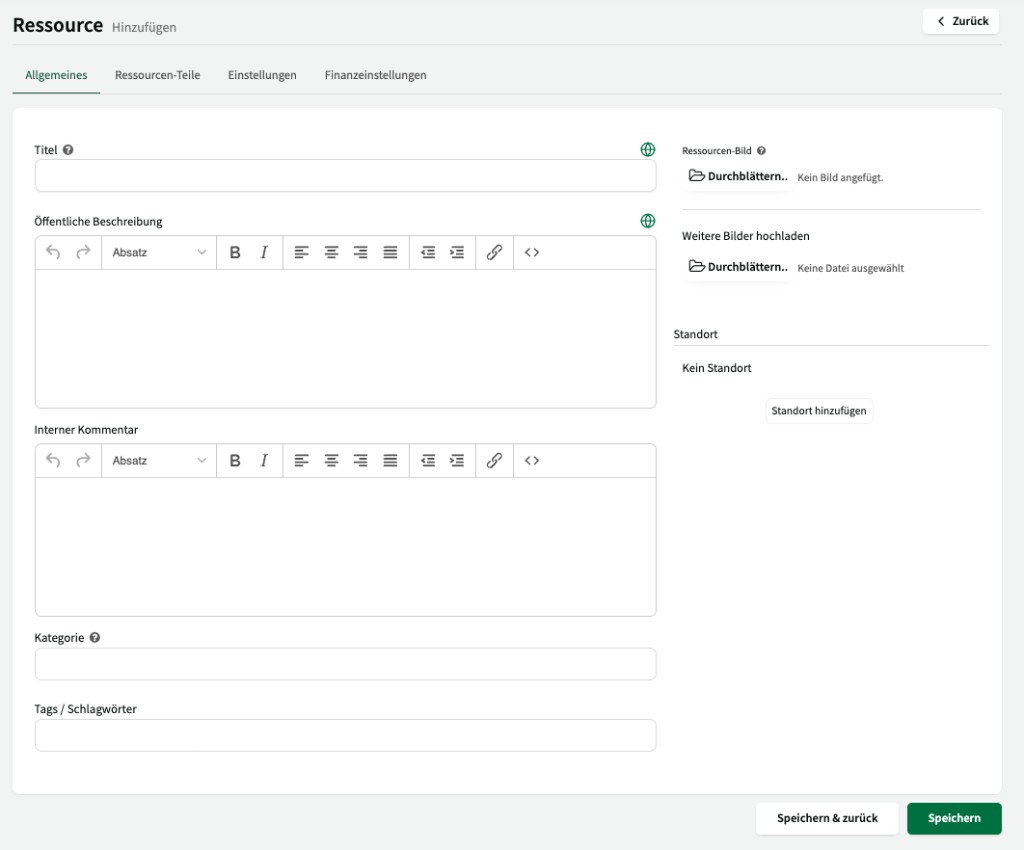
Abschnitt betitelt „Ressource anlegen und bearbeiten“Beim Anlegen oder Bearbeiten einer Ressource stehen Ihnen folgende Felder zur Verfügung:
| Feld | Beschreibung |
|---|---|
| Titel | Der Name der Ressource (z. B. „3-fach Turnhalle”). |
| Beschreibung | Ein Freitext, der Kunden hilft, die Ressource einzuordnen – z. B. was vor Ort vorhanden ist. |
| Interner Kommentar | Eine Notiz, die nur für interne Benutzer sichtbar ist. |
| Kategorien | Vordefinierte oder eigene Kategorien zur Sortierung. Relevant für die Buchungsplattform, intern ohne Auswirkung. |
| Schlagwörter / Tags | Zusätzliche Suchbegriffe für die Buchungsplattform. Intern ohne Auswirkung. |
| Hauptbild | Ein Titelbild für die Ressource. |
| Weitere Bilder | Zusätzliche Bilder zur Detailansicht. |
| Standort | Adresse, Telefonnummer und Ansprechpartner. Sie entscheiden, ob diese Informationen öffentlich sichtbar sein sollen. |
Teilressourcen
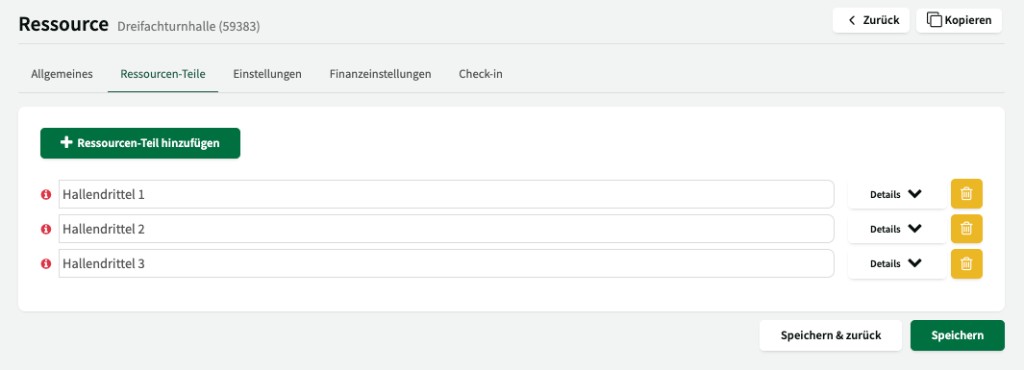
Abschnitt betitelt „Teilressourcen“Über den Reiter Ressourcen-Teile definieren Sie, wie viele Teile eine Ressource hat. Ein typisches Beispiel ist eine 3-fach Turnhalle mit den Hallendritteln 1, 2 und 3.
Teilressourcen sind wichtig, weil:
- Öffnungszeiten immer für die Hauptressource gelten.
- Tarife pro Teilressource unterschiedlich sein können.
- Buchungsregeln sowohl für die Hauptressource als auch für die Teilressourcen erstellt werden sollten.
Kategorien
Abschnitt betitelt „Kategorien“Im Reiter Kategorien verwalten Sie die Kategorien, die Sie Ihren Ressourcen zuordnen können. Einige Kategorien sind systemseitig vorgegeben, zusätzlich können Sie eigene Kategorien anlegen.
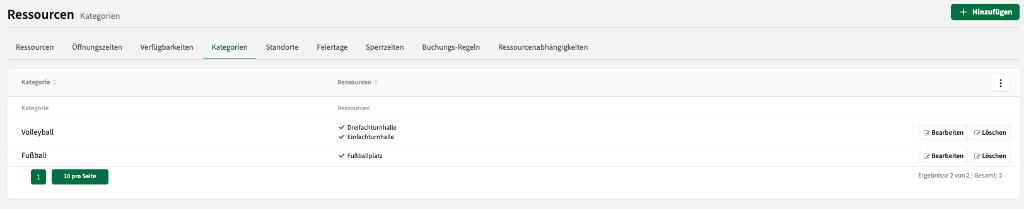
Kategorien dienen vor allem als Sortier- und Filterfunktion auf der Buchungsplattform. Intern haben sie keine Auswirkung auf die Funktionalität.
Standorte
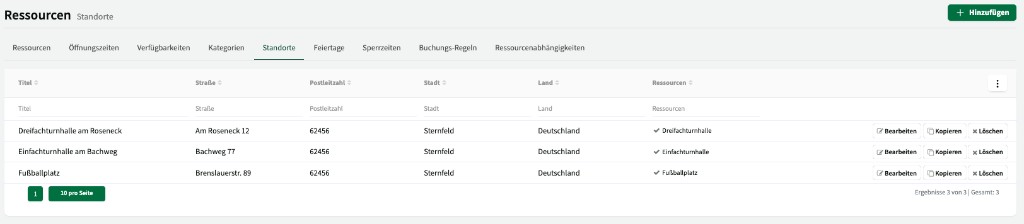
Abschnitt betitelt „Standorte“Im Reiter Standorte legen Sie Standorte zentral an und ordnen sie anschließend einzelnen Ressourcen zu. Pro Standort können Sie Adresse, Telefonnummer und Ansprechpartner hinterlegen.
Personen
Abschnitt betitelt „Personen“Im Reiter Personen verwalten Sie Personen, die Buchungen zugeordnet werden können – z. B. Dozenten, Trainer oder Übungsleiter. Personen werden unter Ressourcen > Personen (↗ öffnen) verwaltet.

Person anlegen
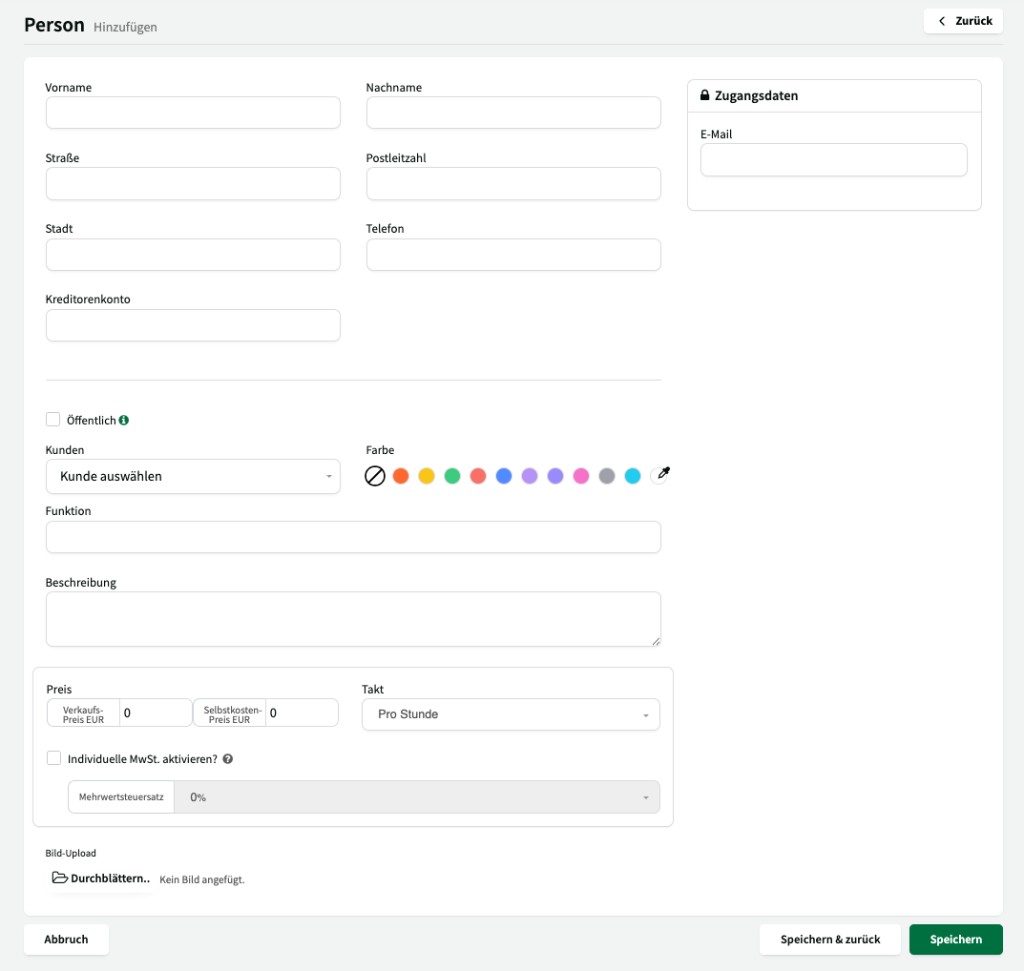
Abschnitt betitelt „Person anlegen“Über + Hinzufügen erstellen Sie eine neue Person. Pro Person können Sie folgende Daten hinterlegen:
| Feld | Beschreibung |
|---|---|
| Name | Vor- und Nachname der Person. |
| Kontaktdaten | E-Mail-Adresse und Telefonnummer. |
| Preis | Optional: Wird dem Buchungspreis hinzugerechnet und erscheint auf der Rechnung. |
Personen-Login
Abschnitt betitelt „Personen-Login“Personen können optional einen eigenen Login erhalten. Nach dem Einloggen sehen sie alle Buchungen, denen sie zugeordnet sind, inklusive aller relevanten Buchungsinformationen. Über Einladen in der Listenansicht senden Sie die Einladung per E-Mail. Für mehrere Personen gleichzeitig nutzen Sie die Masseneinladung (Häkchen setzen → Masseneinladung).
Person bei einer Buchung zuordnen
Abschnitt betitelt „Person bei einer Buchung zuordnen“Sobald mindestens eine Person angelegt ist, können Sie in der Buchungsseitenleiste im Reiter Allgemeines eine oder mehrere Personen auswählen. Der hinterlegte Preis wird dem Buchungsbetrag automatisch hinzugefügt.
Check-In (Digitales Hallenbuch)
Abschnitt betitelt „Check-In (Digitales Hallenbuch)“Der digitale Check-In ersetzt physische Hallenbücher und ermöglicht eine lückenlose Dokumentation der tatsächlichen Nutzung Ihrer Ressourcen.
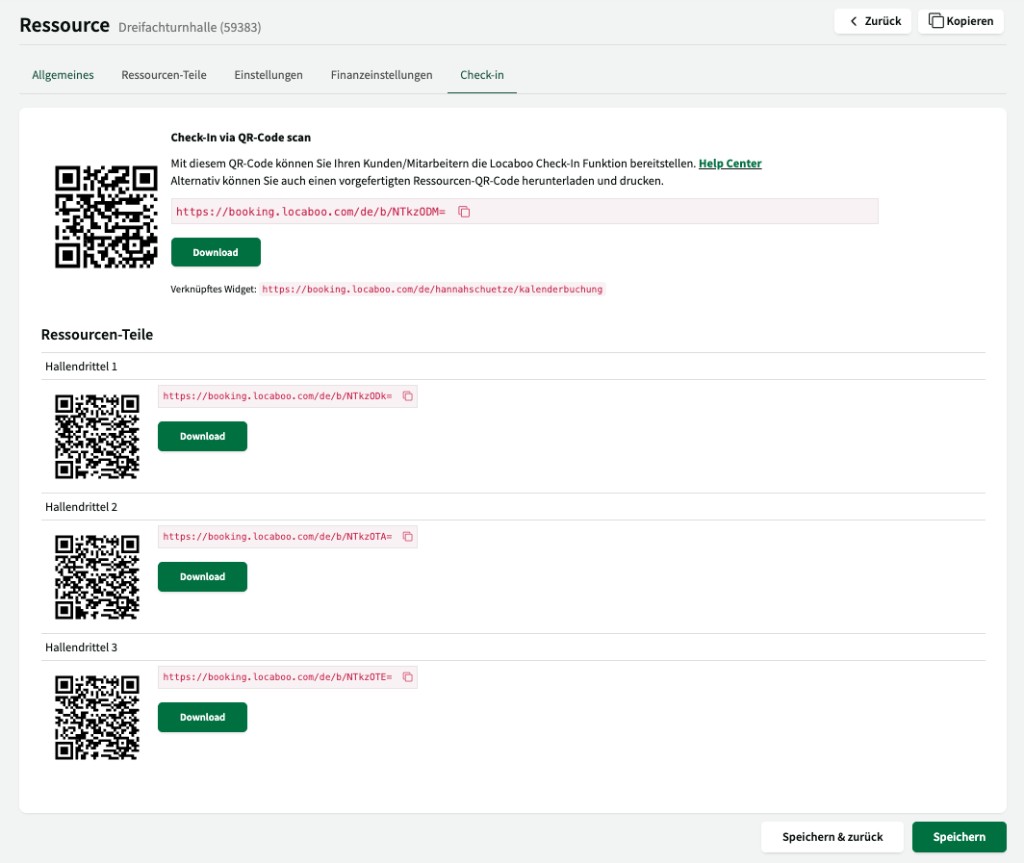
Im Reiter Check-In einer Ressource sehen Sie den QR-Code der Ressource und konfigurieren ressourcenspezifische Optionen.
So funktioniert der Check-In
Abschnitt betitelt „So funktioniert der Check-In“- QR-Code: Locaboo generiert pro Ressource einen permanenten QR-Code. Drucken Sie diesen aus und hängen Sie ihn am Eingang der Ressource aus.
- Nutzer-Check-In: Buchende scannen den QR-Code mit dem Smartphone und bestätigen ihre Anwesenheit.
Der Check-In-Schalter wird pro Buchung in der Buchungsseitenleiste angezeigt und kann auch pro einzelne Buchungsinstanz aktiviert oder deaktiviert werden.
Optionale Einstellungen
Abschnitt betitelt „Optionale Einstellungen“| Einstellung | Beschreibung |
|---|---|
| Vorlaufzeit | Legt fest, ab wann der Check-In möglich ist (z. B. 1 Stunde vor Buchungsbeginn). |
| GPS-Prüfung | Prüft den Standort des Nutzers beim Check-In. Der Check-In ist nur möglich, wenn der Nutzer sich innerhalb von ca. 200 Metern um den hinterlegten Standort der Ressource befindet. Voraussetzung: Der Standort muss unter Allgemeines > Standort korrekt hinterlegt sein. |
| Individuelle Felder | Über individuelle Felder können beim Check-In zusätzliche Daten erfasst werden – z. B. die tatsächliche Teilnehmerzahl oder eine Bestätigung der Hallenordnung. |
Finanzeinstellungen
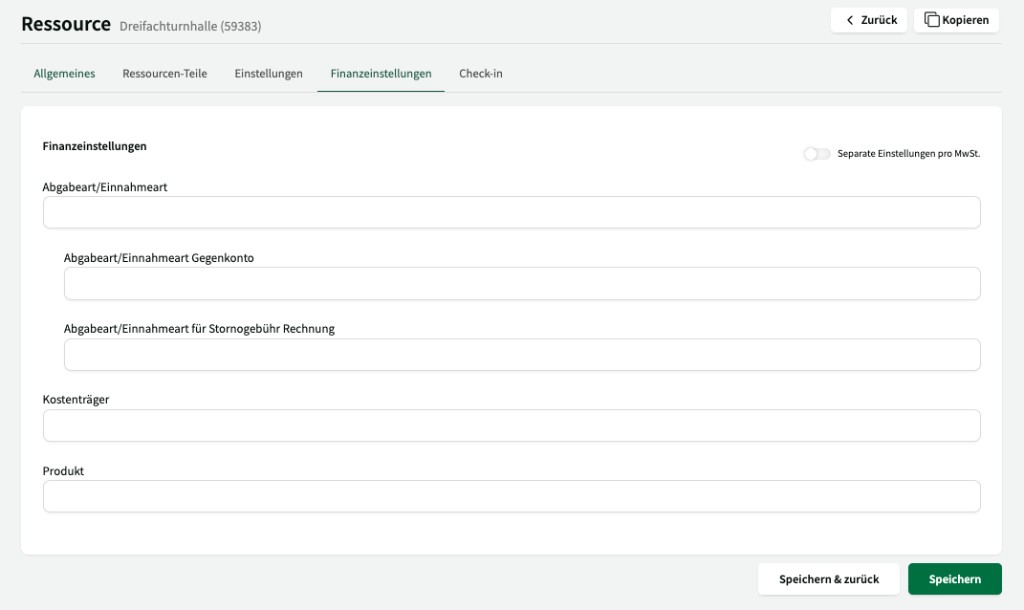
Abschnitt betitelt „Finanzeinstellungen“Im Reiter Finanzeinstellungen einer Ressource hinterlegen Sie ressourcenspezifische Finanzdaten – z. B. Kostenstellen oder Kontonummern, die für die Abrechnung relevant sind.
Einstellungen pro Ressource
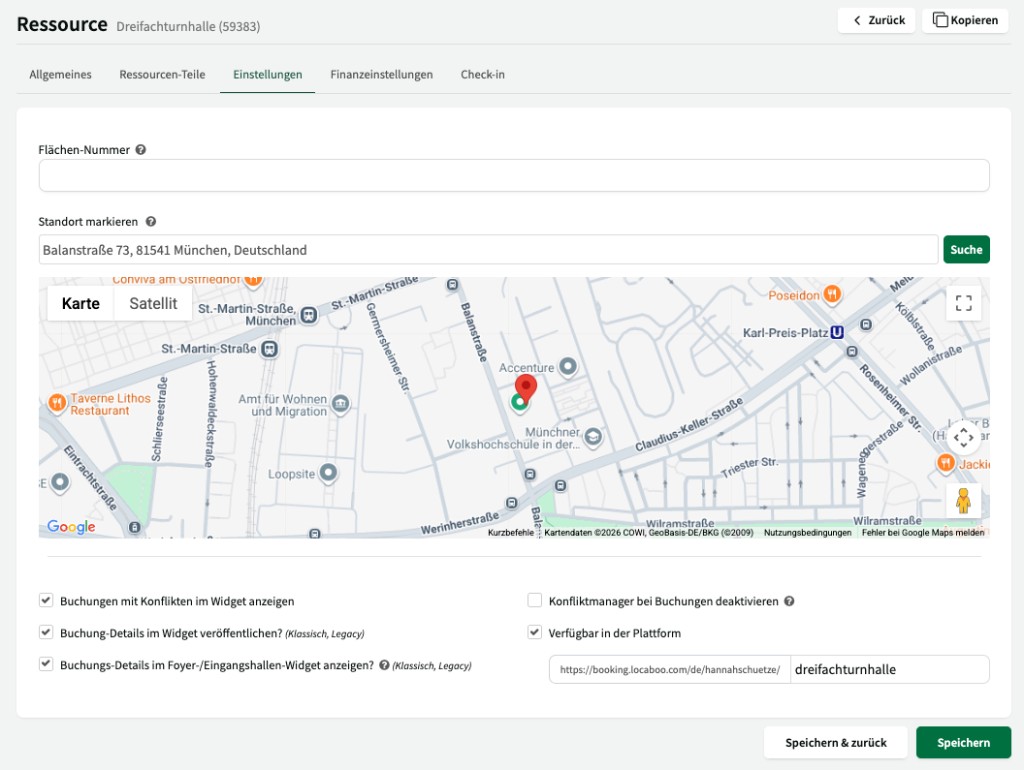
Abschnitt betitelt „Einstellungen pro Ressource“Im Reiter Einstellungen einer Ressource legen Sie fest, ob die Ressource auf der Buchungsplattform verfügbar sein soll oder nur intern genutzt wird.