

Feiertage & Sperrzeiten
In Locaboo verwalten Sie Feiertage und Sperrzeiten in zwei separaten Reitern: Feiertage (↗ öffnen) für gesetzliche Feiertage und Schulferien, und Sperrzeiten (↗ öffnen) für eigene Schließungen.
Feiertage & Schulferien
Abschnitt betitelt „Feiertage & Schulferien“Im Reiter Feiertage werden die Feiertage und Schulferien Ihres Bundeslandes angezeigt. Welches Bundesland verwendet wird, richtet sich nach der Einstellung im Manager-Account.
Feiertage aktivieren
Abschnitt betitelt „Feiertage aktivieren“Alle Feiertage und Ferien sind standardmäßig deaktiviert (ausgegraut, Toggle auf der linken Seite). Sie können die Liste durchgehen und einzelne Einträge per Toggle aktivieren.
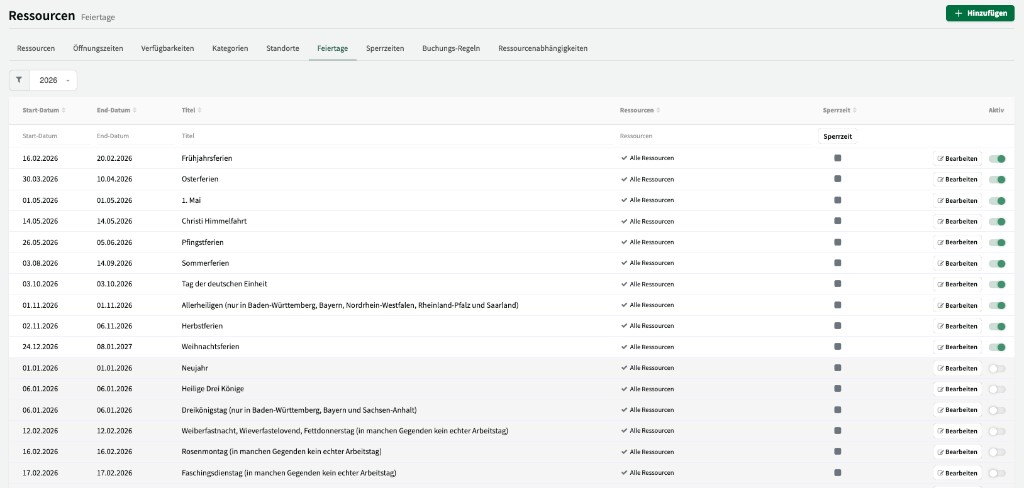
Wenn ein Feiertag aktiviert und als Sperrzeit markiert ist:
- Die Ressource ist an diesem Tag nicht buchbar für Kunden.
- Im Kalender wird der Tag blau hinterlegt.
- Kunden sehen beim Klick den Hinweis „Ressource ist geschlossen” mit dem Grund (z. B. „Sommerferien”).
Feiertage pro Ressource konfigurieren
Abschnitt betitelt „Feiertage pro Ressource konfigurieren“Standardmäßig gilt ein aktivierter Feiertag für alle Ressourcen. Sie können aber über Bearbeiten festlegen, dass ein Feiertag nur für bestimmte Ressourcen gelten soll.
Beispiel: Neujahr ist nur am Fußballplatz gesperrt, aber die übrigen Ressourcen bleiben geöffnet.
Start- und Enddatum anpassen
Abschnitt betitelt „Start- und Enddatum anpassen“Sie können das Start- und Enddatum eines Feiertags oder einer Ferienzeit anpassen – z. B. um eine Sperrzeit ein bis zwei Tage vor oder nach den offiziellen Ferien einzurichten.
Feiertag ohne Sperrzeit
Abschnitt betitelt „Feiertag ohne Sperrzeit“Wenn Sie einen Feiertag als aktiv markieren, aber die Sperrzeit deaktivieren, wird der Feiertag im Kalender nur informativ mit einem kleinen blauen Balken angezeigt. Die Ressource bleibt buchbar.
Sperrzeiten
Abschnitt betitelt „Sperrzeiten“Im Reiter Sperrzeiten legen Sie eigene Schließungen an, die nichts mit Feiertagen oder Ferien zu tun haben – z. B. Renovierungsarbeiten oder Sonderveranstaltungen.
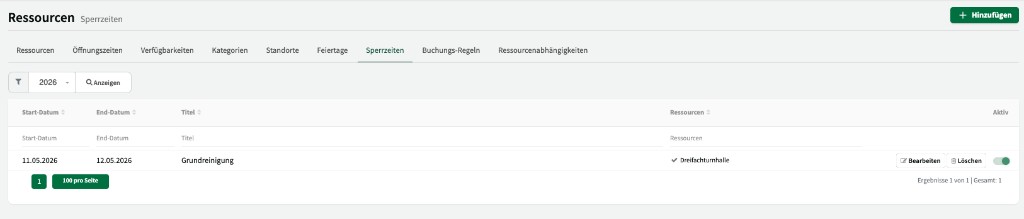
Sperrzeit erstellen
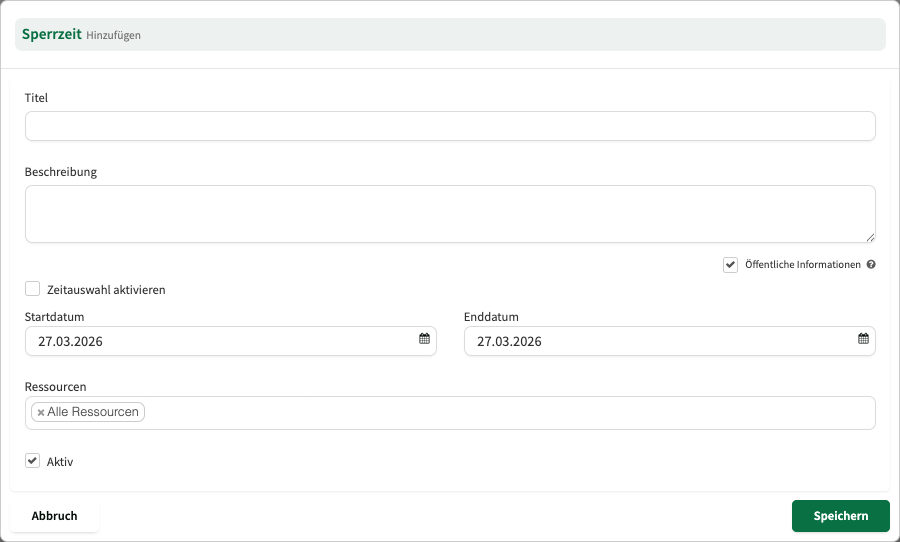
Abschnitt betitelt „Sperrzeit erstellen“Über den Button + Hinzufügen erstellen Sie eine neue Sperrzeit mit folgenden Angaben:
| Feld | Beschreibung |
|---|---|
| Titel | Name der Sperrzeit (z. B. „Renovierungsarbeiten”). |
| Beschreibung | Optionaler Erklärungstext. Wird für Kunden sichtbar, wenn Öffentliche Information aktiviert ist. |
| Von / Bis | Der Zeitraum der Sperrzeit. |
| Ressourcen | Für welche Ressourcen die Sperrzeit gilt. |
Darstellung im Kalender
Abschnitt betitelt „Darstellung im Kalender“Im Kalender werden Sperrzeiten und aktive Feiertage blau hinterlegt dargestellt. Die Ressource ist für Kunden nicht buchbar. Beim Klick auf einen gesperrten Zeitraum wird der Grund angezeigt (z. B. „Sommerferien” oder „Renovierungsarbeiten”).
Als interner Benutzer oder Manager können Sie über den Button + Buchung hinzufügen dennoch Buchungen in Sperrzeiten anlegen.