

Kunden
Im Bereich Kunden verwalten Sie alle Personen und Organisationen, die Ihre Ressourcen buchen – zum Beispiel Vereine, Schulen, Unternehmen oder Privatpersonen. Sie erreichen den Bereich über Kunden (↗ öffnen) und Kunden-Gruppen (↗ öffnen) in der linken Navigation.
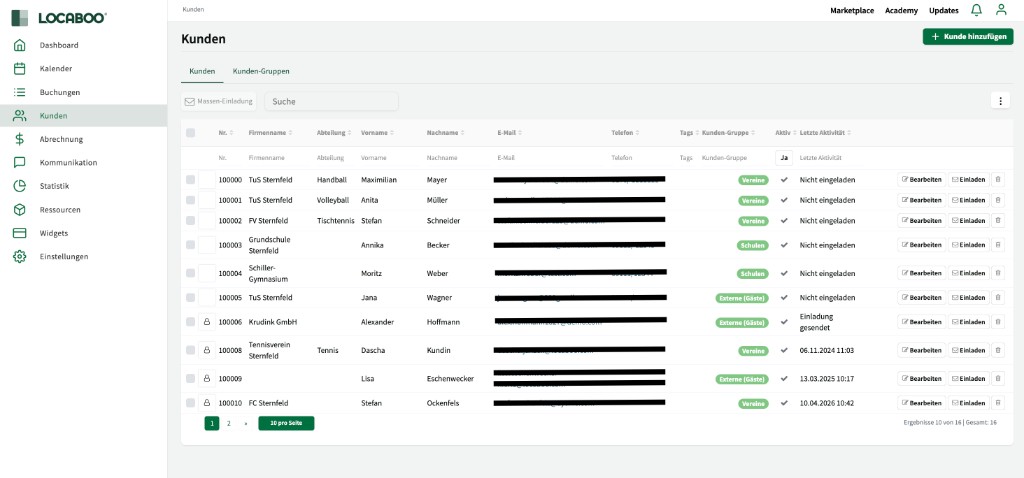
Kunden-Arten
Abschnitt betitelt „Kunden-Arten“In Locaboo gibt es drei Arten von Kunden:
| Art | Beschreibung | Erkennbar an |
|---|---|---|
| Kunde | Von Ihnen angelegter Account, existiert nur in der Kundenverwaltung. Hat keinen Login zur Plattform. | Kein Icon bei der Kundenfarbe. |
| Aktiver Kunde | Wurde zur Plattform eingeladen oder hat sich selbst registriert. Hat einen Login. | Kunden-Icon bei der Kundenfarbe. |
| Deaktivierter Kunde | Kunde, der archiviert oder gelöscht wurde, oder eine Kundenregistrierung, die abgelehnt wurde. | Kein aktiver Plattform-Zugang; z. B. Status Nicht eingeladen, abgelehnte Registrierung oder entfernter Datensatz. |
E-Mail-Adresse und Login
Abschnitt betitelt „E-Mail-Adresse und Login“Pro Kunden-Account ist nur eine E-Mail-Adresse für den Login möglich. Dieselbe E-Mail-Adresse kann nicht für mehrere Kundenkonten verwendet werden. Wenn eine Person sowohl privat als auch für einen Verein buchen soll, gibt es zwei Optionen:
- Kontakt anlegen: Die Person wird als Kontakt beim Vereinskunden hinterlegt und kann in dessen Namen buchen.
- Separates Konto: Ein zweites Kundenkonto mit einer anderen E-Mail-Adresse (z. B. private vs. Vereins-E-Mail).
E-Mail-Adresse eines aktiven Kunden ändern
Abschnitt betitelt „E-Mail-Adresse eines aktiven Kunden ändern“Bei aktiven Kunden (die bereits zur Plattform eingeladen wurden) kann die E-Mail-Adresse nicht direkt geändert werden. Widerrufen Sie zuerst die Einladung, ändern Sie dann die E-Mail-Adresse und laden Sie den Kunden erneut ein. Alternativ kann der Kunde seine E-Mail-Adresse selbst über sein Kundenkonto auf der Plattform ändern.
Kundengruppen
Abschnitt betitelt „Kundengruppen“Kundengruppen sind eines der zentralen Konzepte in Locaboo. Sie bestimmen:
| Bereich | Auswirkung |
|---|---|
| Öffnungszeiten | Welche Zeiten für welche Kunden sichtbar und buchbar sind |
| Tarife | Welche Preise gelten |
| Verfügbarkeiten | Direktbuchung, Buchungsanfrage oder eingeschränktes Recht |
| Buchungsregeln | Vorlaufzeiten, Min/Max-Buchungslänge |
| Steuerregeln | Ausnahmen bei der MwSt (z. B. 0 % für Schulen) |
| Widget-Zugriff | Sichtbarkeit verschiedener Widgets |
| E-Mail-Texte | Individuelle Formulierungen pro Kundengruppe |
| Zeitkarten & Gutscheine | Wer kaufen und einlösen darf |
| Benachrichtigungen | Wer über freie Zeiten informiert wird |
Standardkundengruppe
Abschnitt betitelt „Standardkundengruppe“Eine Kundengruppe markieren Sie als Standardkundengruppe. Neue Kunden, die sich auf der Buchungsplattform registrieren, werden automatisch dieser Gruppe zugeordnet. Nicht eingeloggte Besucher erhalten die Berechtigungen der Standardkundengruppe.
Kundengruppe erstellen
Abschnitt betitelt „Kundengruppe erstellen“| Einstellung | Beschreibung |
|---|---|
| Titel | Name der Kundengruppe (z. B. „Vereine”, „Externe”). |
| Beschreibung | Nur für interne Zwecke. |
| Farbe | Optional. Wenn gesetzt, erhalten alle Buchungen dieser Gruppe diese Farbe im Kalender. |
| Zur Auswahl im Widget erlauben | Kunden können bei der Registrierung diese Gruppe selbst wählen. |
Kundenprofil
Abschnitt betitelt „Kundenprofil“Jeder Kunde hat ein eigenes Profil mit folgenden Reitern:
| Reiter | Inhalt |
|---|---|
| Allgemeines | Name, Kundengruppe, Farbe, Kundennummer, Kontaktdaten, E-Mail-Adressen |
| Kontakte | Weitere Personen, die im Namen des Kunden buchen dürfen |
| Adressen | Weitere Adressen für den Kunden anlegen, z. B. für die Rechnungsstellung |
| Einstellungen | Masterkunden auswählen (z. B. für gemeinsame Abrechnung mehrerer Kundenprofile) |
| Finanzeinstellungen | Kundennummer im Finanzsystem und für Ihr Finanzsystem relevante Konten des Kunden eintragen – wichtig für die Locaboo-Finanzschnittstelle |
| Änderungsverlauf (Änderungshistorie) | Protokoll aller Änderungen am Kundenprofil |
| Buchungen | Alle Buchungen dieses Kunden |
| Buchungsanfragen | Offene und bearbeitete Anfragen |
| Dokumente | Rechnungen, Angebote, Auftragsbestätigungen |
| Kommunikation | Verlauf aller E-Mails an diesen Kunden |
| Verträge | Vertragsdokumente mit Vertragsnummer, Datum und Status |
E-Mail-Adressen
Abschnitt betitelt „E-Mail-Adressen“Pro Kunde können mehrere E-Mail-Adressen hinterlegt werden:
| Typ | Verwendung |
|---|---|
| E-Mail-Adresse | Für Login und Einladung zur Plattform. |
| Benachrichtigungs-E-Mail | Zusätzliche Empfänger im E-Mail-Verteiler (kein Login). |
| Rechnungs-E-Mail | Empfänger für Rechnungen (z. B. Buchhaltung). |
| BCC-Empfänger | Erhält Blindkopie aller Kunden-E-Mails. |
Kundennummer
Abschnitt betitelt „Kundennummer“Die Kundennummer wird fortlaufend vergeben. Präfix und Anfangsnummer konfigurieren Sie unter Einstellungen > Kunden. Legen Sie den Nummernkreis am besten fest, bevor Sie Kunden anlegen.
Kontakte
Abschnitt betitelt „Kontakte“Kontakte sind weitere Personen, die im Namen eines Kunden handeln dürfen. Pro Kontakt vergeben Sie eine Rolle:
| Rolle | Berechtigungen |
|---|---|
| Administrator | Vollzugriff auf das Kundenkonto. |
| Buchungen vornehmen | Kann Buchungen erstellen und verwalten. |
| Nur einsehen | Kann Buchungen und Informationen sehen, aber nichts ändern. |
| Nur Rechnungen | Sieht ausschließlich Rechnungsdokumente. |
Kontakte werden bei der Erstellung direkt eingeladen – im Gegensatz zu Kunden, die Sie erst speichern und dann separat einladen können. Kontakte sind auch auf der Buchungsplattform sichtbar und verwaltbar.
Kunden einladen
Abschnitt betitelt „Kunden einladen“Damit ein Kunde sich auf der Buchungsplattform anmelden kann, muss er eingeladen werden:
- Einzeln: Im Kundenprofil über den Einladen-Button.
- Masseneinladung: Mehrere Kunden auswählen → Masseneinladung zu Locaboo.
Der Kunde erhält eine E-Mail mit einem Link, über den er ein Passwort vergibt und sich anmelden kann.
Eine Einladung kann bei Bedarf widerrufen werden – der Kunde verliert dann seinen Login und wird wieder zum normalen Kunden.
Gesperrter Login
Abschnitt betitelt „Gesperrter Login“Wenn ein Kunde sein Passwort dreimal hintereinander falsch eingibt, wird der Login für 15 Minuten gesperrt. Danach kann er es erneut versuchen oder die Passwort vergessen-Funktion nutzen.
Kunden/Mitarbeiter freischalten
Abschnitt betitelt „Kunden/Mitarbeiter freischalten“Wenn in den Widget-Einstellungen die Option Bestätigung durch Manager/Benutzer erforderlich aktiviert ist, müssen Sie neue Registrierungen manuell freischalten.
Kunden löschen und wiederherstellen
Abschnitt betitelt „Kunden löschen und wiederherstellen“Gelöschte Kunden können wiederhergestellt werden. Die Löschfunktion und die Wiederherstellung finden Sie in der Kundenverwaltung.
Große Vereine / Organisationen mit Abteilungen
Abschnitt betitelt „Große Vereine / Organisationen mit Abteilungen“Für Organisationen mit mehreren Sparten oder Abteilungen empfiehlt sich folgende Struktur:
- Hauptaccount für den Verein (z. B. „TuS Sternfeld”, Ansprechpartner Herr Meyer)
- Pro Abteilung ein eigenes Kundenprofil (z. B. „TuS Sternfeld – Volleyball”, Ansprechpartnerin Frau Müller)
Vorteile:
- Jede Abteilung hat eigene Buchungen und kann eigene Kontakte verwalten.
- Sichtbarer Name im Kalender macht sofort klar, welche Abteilung gebucht hat.
- Gemeinsamer Rechnungsmaster: Alle Abteilungsrechnungen laufen über den Hauptaccount (Einstellung unter Kunde > Bearbeiten > Einstellungen). Siehe Abrechnung.
Kunden importieren und exportieren
Abschnitt betitelt „Kunden importieren und exportieren“Unter Einstellungen > Import/Export > Kunden importieren Sie Kundendaten per CSV-Datei.
- Beispieldatei herunterladen und die Spaltenstruktur beachten.
- Nur die benötigten Felder ausfüllen – kein Feld ist Pflicht.
- Standardkundengruppe vor dem Import auf die gewünschte Gruppe setzen.
- Tipp: Erst 2–3 Testkunden importieren, dann Massendaten.
Kundendaten lassen sich als CSV-Datei exportieren. Beachten Sie bei der Weiterverarbeitung in Excel die korrekte Zeichenkodierung (UTF-8), damit Umlaute und Sonderzeichen korrekt angezeigt werden.