

Buchung
Unter Einstellungen > Buchung finden Sie Einstellungen, die das Buchungsverhalten steuern. Die Einstellungen verteilen sich auf sechs Reiter: Allgemeines (↗ öffnen), Storno (↗ öffnen), Check-In (↗ öffnen), Vorlaufzeit (↗ öffnen), Tickets (↗ öffnen) und Datenschutz (↗ öffnen).
Allgemeine Buchungseinstellungen
Abschnitt betitelt „Allgemeine Buchungseinstellungen“Auf dem Reiter Allgemeines finden Sie folgende Gruppen:
Allgemeine Einstellungen
Abschnitt betitelt „Allgemeine Einstellungen“| Einstellung | Beschreibung |
|---|---|
| Kunden E-Mail bei Buchung verhindern | Es werden keinerlei Kunden-E-Mails im Buchungs-Kontext versendet (Bestätigung, Bearbeitung, Storno, Erinnerungen etc.). |
| Rechnung an den Kunden per E-Mail versenden (vom Buchungswidget) | Buchungen aus einem Widget lösen automatisch den Rechnungsversand per E-Mail an den Kunden aus. |
| Deaktivieren des Zahlungslinks in der Buchungs-Bestätigungs-Mail | Entfernt den „Jetzt bezahlen”-Link aus der Buchungs-Bestätigungs-Mail. |
| Buchungs-Sidebar-Einstellung „Buchung in Widgets angezeigt” verwenden | Override-Modus: Statt des globalen Defaults wird der pro Buchung in der Buchungs-Sidebar gesetzte Wert für die Widget-Sichtbarkeit verwendet. |
| Standardmäßig „Buchung in Widgets anzeigen” aktivieren | Neue Buchungen sind in den Buchungs-Widgets per Default sichtbar. Wenn deaktiviert, muss die Sichtbarkeit pro Buchung manuell eingestellt werden. |
| Standardmäßig „Im Foyer-Widget anzeigen” aktivieren | Neue Buchungen erscheinen per Default im Foyer-/Eingangshallen-Display. |
| Sichtbarkeitseinstellungen für individuelle Felder werden mit „UND” verknüpft | Mehrere Sichtbarkeitsbedingungen eines individuellen Feldes müssen alle erfüllt sein (UND statt ODER). |
Preis-Einstellungen
Abschnitt betitelt „Preis-Einstellungen“| Einstellung | Beschreibung |
|---|---|
| Preise deaktiviert | Preise werden intern und extern komplett ausgeblendet (z. B. wenn Sie kostenfrei arbeiten). |
| Preis für Kunden deaktiviert | Preise sind nur intern sichtbar; Kunden sehen in Widgets und auf der Plattform keine Preise. |
| Preisinformationen in Buchungsinformationen per E-Mail versenden | Buchungs-Info-Mails enthalten den Buchungspreis. Sonst werden Preise nur über die Rechnung kommuniziert. |
Widget-Einstellungen
Abschnitt betitelt „Widget-Einstellungen“| Einstellung | Beschreibung |
|---|---|
| Rechnungserstellung aus Widget deaktivieren | Kunden lösen im Widget-Checkout keine Rechnung aus; die Abrechnung läuft intern. |
| Buchungsanfrage bei Konflikt für Kunden im Widget erlauben | Standardmäßig deaktiviert. Wenn aktiviert, dürfen Kunden trotz Konflikten (z. B. Sperrzeit oder Überschneidung) eine Buchungsanfrage stellen. Diese landet als Konfliktanfrage beim Manager. |
| Kunden erlauben Konflikte bei der Buchung im Widget zu überspringen | Bei Mehrfach- oder Serienbuchungen kann der Kunde die konfliktbehafteten Termine abwählen und die konfliktfreien Termine trotzdem absenden. Das Abwählen ist nur über diese Option möglich. |
| Registerkarte „Kommunikation” in Widgets deaktivieren | Versteckt den Reiter „Kommunikation” in der Buchungs-Sidebar der Widgets. |
| Kommentar-Möglichkeit für Kunden im Checkout aktivieren | Aktiviert ein Freitext-Kommentarfeld im Buchungs-Checkout der Widgets. |
| Bezeichnung des Checkout-Kommentarfeldes | Eigene Beschriftung des aktivierten Kommentarfeldes (z. B. „Anmerkungen zur Buchung”, „Hinweise für die Verwaltung”). |
Bei aktivierten Konfliktanfragen kann der Manager die Konflikte lösen: „Speichern und Konflikt entfernen” oder „Buchungsinstanz löschen”.
Pflichtfeld-Einstellungen
Abschnitt betitelt „Pflichtfeld-Einstellungen“| Einstellung | Beschreibung |
|---|---|
| Titel als Pflichtfeld für Manager/Benutzer | Interne Buchungen (im Kalender, durch Mitarbeiter angelegt) müssen einen Titel haben. |
| Titel als Pflichtfeld für Kunden | Buchungen über Widgets oder die Buchungsplattform müssen einen Titel haben. |
Bearbeitung durch Kunden
Abschnitt betitelt „Bearbeitung durch Kunden“| Einstellung | Beschreibung |
|---|---|
| Bearbeiten von „kostenlosen” Buchungen erlauben | Kunden dürfen Buchungen ohne Preis nachträglich über die Plattform ändern. |
| Bearbeiten von „Nicht abgerechneten” Buchungen erlauben | Kunden dürfen Buchungen nachträglich ändern, solange noch keine Rechnung erstellt wurde. |
| Nachträgliches Bearbeiten von individuellen Feldern erlauben | Kunden dürfen die Werte individueller Felder noch nach Ende der Buchung anpassen (z. B. Teilnehmerzahl nachtragen). |
Stornobedingungen
Abschnitt betitelt „Stornobedingungen“Legen Sie fest, ob und unter welchen Bedingungen Kunden Buchungen stornieren dürfen. Die Stornobedingungen können pro Ressource und Kundengruppe differenziert werden.
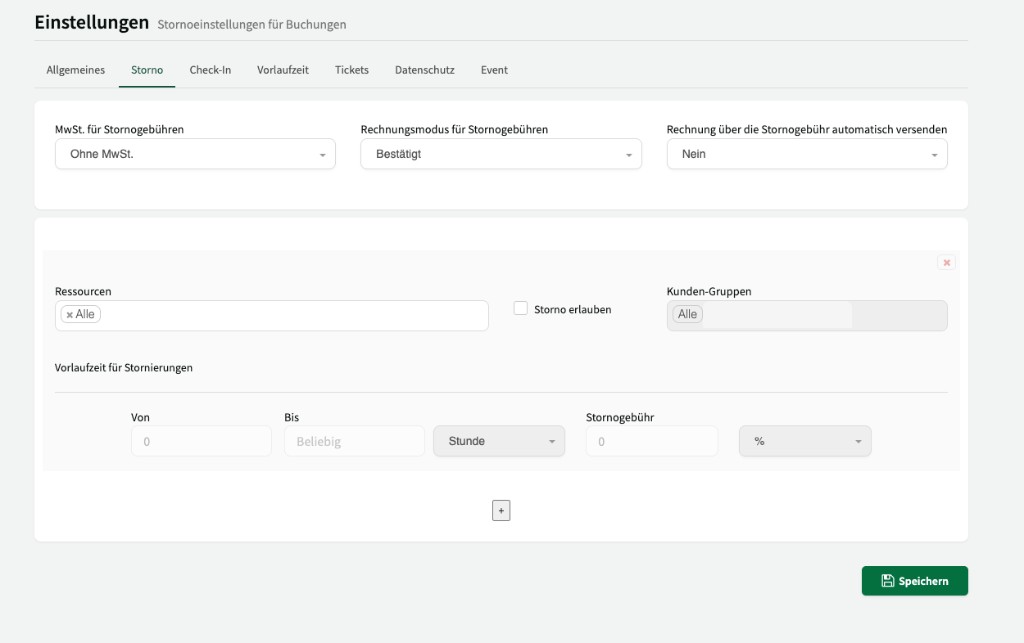
Allgemeine Storno-Einstellungen
Abschnitt betitelt „Allgemeine Storno-Einstellungen“Im oberen Bereich des Reiters Storno legen Sie fest, wie Locaboo Stornorechnungen erstellt und behandelt:
| Einstellung | Beschreibung |
|---|---|
| MwSt. für Stornogebühren | Legt fest, ob Stornogebühren mit oder ohne Mehrwertsteuer ausgewiesen werden. Optionen: Ohne MwSt. oder Mit MwSt. |
| Rechnungsmodus für Stornogebühren | Status, in dem Stornorechnungen erstellt werden. Bestätigt (genehmigt) erzeugt die Stornorechnung direkt als final genehmigte Rechnung; Entwurf/Option erstellt sie zunächst als Entwurf, der noch geprüft und genehmigt werden muss. |
| Rechnung über die Stornogebühr automatisch versenden | Ja verschickt die Stornorechnung direkt nach Erstellung per E-Mail an den Kunden. Nein stellt die Rechnung intern bereit, der Versand erfolgt manuell. |
Stornoregeln pro Ressource und Kundengruppe
Abschnitt betitelt „Stornoregeln pro Ressource und Kundengruppe“Darunter definieren Sie die eigentlichen Stornoregeln. Jede Regel kann auf bestimmte Ressourcen und Kunden-Gruppen beschränkt werden und enthält folgende Felder:
| Einstellung | Beschreibung |
|---|---|
| Stornierung erlauben | Grundsätzlich erlauben oder verbieten. |
| Vorlaufzeit für Stornierungen | Zeitabhängige Stornogebühren in Staffeln (von/bis in Stunden, Tagen etc.). |
| Stornogebühr | Fester Betrag oder Prozentsatz des Buchungspreises pro Staffel. |
Über das + unter der Regel fügen Sie weitere Stufen zur Staffelung hinzu. Über das + unterhalb der Kachel legen Sie eine neue Regel für andere Ressourcen-/Kundengruppen-Kombinationen an.
Kunden sehen die anfallende Stornogebühr vor der Bestätigung. Storno-Rechnungen werden gemäß den oben genannten Einstellungen automatisch erstellt.
Stornogebühren konfigurieren
Abschnitt betitelt „Stornogebühren konfigurieren“Die Stornogebühren werden als gestaffelte Regeln definiert. Je näher der Stornozeitpunkt am Veranstaltungsbeginn liegt, desto höher kann die Gebühr ausfallen.
Beispiel einer typischen Staffelung:
| Stornierung bis | Gebühr |
|---|---|
| Mehr als 14 Tage vor Beginn | Kostenfrei (0 %) |
| 3–14 Tage vor Beginn | 50 % des Buchungspreises |
| Weniger als 3 Tage vor Beginn | 100 % des Buchungspreises |
Differenzierung nach Ressource und Kundengruppe
Abschnitt betitelt „Differenzierung nach Ressource und Kundengruppe“Sie können unterschiedliche Stornoregeln für verschiedene Kombinationen erstellen:
- Vereine stornieren kostenfrei bis 48 Stunden vorher
- Privat/gewerblich zahlen ab 7 Tagen vorher 50 % Stornogebühr
- Schulen können jederzeit kostenfrei stornieren
Kundenstornierung auf der Plattform
Abschnitt betitelt „Kundenstornierung auf der Plattform“Wenn die Kundenstornierung aktiviert ist, können Kunden über ihr Kundenkonto auf der Buchungsplattform eigene Buchungen selbst stornieren. Die Stornofristen und -gebühren greifen automatisch. Der Kunde sieht vor der Bestätigung die anfallende Gebühr.
Stornierung von Serienbuchungen
Abschnitt betitelt „Stornierung von Serienbuchungen“Bei Serienbuchungen (z. B. innerhalb einer Saison) können einzelne Termine storniert werden, ohne die gesamte Serie zu beenden. Öffnen Sie die Buchung im Kalender, wählen Sie den Termin aus und ändern Sie seinen Status auf Storniert. Die restlichen Termine bleiben unverändert.
Check-In
Abschnitt betitelt „Check-In“Im Reiter Check-In aktivieren Sie die Check-In-Funktion für Ressourcen. Kunden können sich per QR-Code, Short-URL oder NFC-Chip beim Betreten einer Ressource einchecken. Die tatsächliche Auslastung wird in den Statistiken ausgewertet.
Tickets
Abschnitt betitelt „Tickets“Aktivieren Sie unter Tickets die Ticketfunktion, um Kunden bei der Buchungsbestätigung ein Ticket mit QR-Code als PDF per E-Mail zuzusenden. Kunden können das Ticket auch in ihrem Kundenkonto unter Meine Buchungen herunterladen.