

Abrechnung
Im Bereich Abrechnung haben Sie den Überblick über alle finanziellen Vorgänge in Locaboo – von offenen Rechnungen bis hin zu Stornierungen. Sie erreichen den Bereich über Abrechnung in der linken Navigation: Rechnungen (↗ öffnen), Angebote (↗ öffnen), Auftragsbestätigungen (↗ öffnen), Nicht abgerechnet (↗ öffnen) und Zahlungen (↗ öffnen).
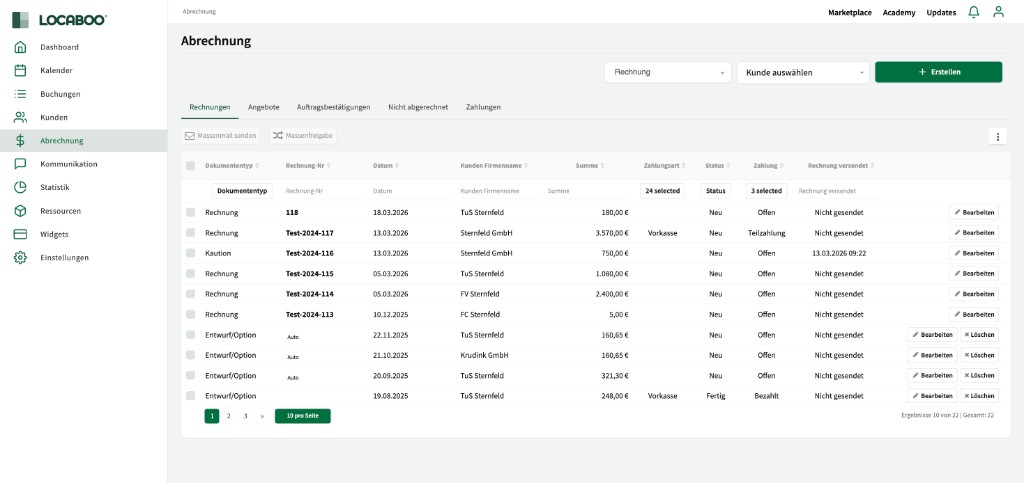
Rechnungsnummer in der Übersicht
Abschnitt betitelt „Rechnungsnummer in der Übersicht“In der Rechnungsübersicht wird zu jeder Rechnung die Rechnungsnummer angezeigt. An einem Zusatz hinter der Nummer erkennen Sie, wie die Rechnung erstellt wurde:
| Zusatz | Bedeutung |
|---|---|
| Plattform | Die Rechnung wurde automatisch durch eine Buchung des Kunden auf der Buchungsplattform ausgelöst. |
| auto | Die Rechnung wurde automatisch anhand der Regeln erstellt, die unter Einstellungen > Rechnungen & Dokumente > Automatischer Rechnungsversand konfiguriert sind. |
Rechnungen ohne einen dieser Zusätze wurden manuell oder halbautomatisch erstellt.
Status in der Übersicht
Abschnitt betitelt „Status in der Übersicht“In der Rechnungsübersicht zeigt die Spalte Status an, in welchem Bearbeitungs- bzw. Zahlungszustand sich ein Dokument befindet:
| Status | Bedeutung |
|---|---|
| Neu | Die Rechnung wurde erstellt, aber noch nicht bezahlt. Das Feld Zahlung steht noch nicht auf Bezahlt. |
| Teilzahlung | Es wurde bereits eine Zahlung hinterlegt, diese deckt aber noch nicht den gesamten Rechnungsbetrag ab. Der offene Restbetrag wird weiterhin ausgewiesen. |
| Fertig | Die Rechnung ist vollständig bezahlt. Sobald Sie die Zahlung auf Bezahlt setzen, wechselt der Status automatisch auf Fertig. |
| Storniert | Die Rechnung wurde in eine Storno-Rechnung umgewandelt. |
Spalte „Verarbeitet” – nur für Angebote
Abschnitt betitelt „Spalte „Verarbeitet” – nur für Angebote“Die Spalte Verarbeitet ist ausschließlich für Angebote relevant und zeigt, ob ein Angebot bereits in eine Auftragsbestätigung überführt wurde:
| Wert | Bedeutung |
|---|---|
| Ja | Das Angebot wurde bereits zu einer Auftragsbestätigung weiterverarbeitet. |
| Nein | Das Dokument liegt aktuell nur als Angebot vor – es wurde noch keine Auftragsbestätigung daraus erstellt. |
Wann ist eine Buchung als abgerechnet erkennbar?
Abschnitt betitelt „Wann ist eine Buchung als abgerechnet erkennbar?“Eine Buchung gilt dann als abgerechnet, wenn die zugehörige Rechnung vollständig bezahlt ist. Konkret bedeutet das:
- Im Rechnungsdetail wurde eine Zahlung hinterlegt
- Die hinterlegte Zahlung deckt den gesamten Rechnungsbetrag ab
- Das Feld Zahlung steht auf Bezahlt – die Rechnung hat damit den Status Fertig
Bei einer Teilzahlung bleibt die Rechnung im Status Teilzahlung, bis der gesamte Betrag eingegangen ist. Buchungen aus stornierten Rechnungen tauchen – je nach gewählter Storno-Option – wieder unter Nicht abgerechnet auf.
Dokumenttypen
Abschnitt betitelt „Dokumenttypen“Locaboo unterstützt mehrere Dokumenttypen, die aufeinander aufbauen:
| Dokumenttyp | Beschreibung | Buchungsstatus |
|---|---|---|
| Rechnung | Standarddokument für die Abrechnung von Buchungen. | Buchungen bleiben Live. |
| Angebot | Vorläufiges Dokument, z. B. für neue Kunden oder größere Veranstaltungen. | Buchungen erhalten Status Entwurf. |
| Auftragsbestätigung | Wird aus einem bestehenden Angebot erstellt und bestätigt den Auftrag. | Buchungen wechseln auf Live. |
| Storno-Rechnung | Wird automatisch erstellt, wenn Sie eine Rechnung stornieren. | Je nach Option: Buchungen gelöscht oder behalten. |
| Anzahlungsrechnung | Teilrechnung für eine Vorauszahlung. | — |
| Kautionsrechnung | Rechnung über eine Kaution, z. B. für Schlüssel oder Equipment. | — |
Wie Preise berechnet werden
Abschnitt betitelt „Wie Preise berechnet werden“Die Preise für Buchungen ergeben sich aus dem Zusammenspiel mehrerer Einstellungen:
- Tarife – legen Sie pro Ressource und Kundengruppe fest
- Steuerverwaltung – Steuersätze und Ausnahmeregeln pro Kundengruppe
- Inventar & Services – zusätzliche Kosten für Equipment oder Dienstleistungen
- Zeitkarten – Prepaid-Stundenguthaben mit Festpreis
- Gutscheine – Rabattcodes für den Checkout
Nicht abgerechnet
Abschnitt betitelt „Nicht abgerechnet“Der Reiter Nicht abgerechnet (↗ öffnen) ist der zentrale Ausgangspunkt für die Rechnungserstellung. Hier werden alle Buchungen aufgelistet, für die noch keine Rechnung und kein Rechnungsentwurf existiert. So stellen Sie sicher, dass keine Buchung unbemerkt ohne Abrechnung bleibt.
Wann erscheinen Buchungen hier?
Abschnitt betitelt „Wann erscheinen Buchungen hier?“Eine Buchung wird unter „Nicht abgerechnet” angezeigt, wenn:
- Sie den Status Live hat und noch keiner Rechnung (auch keinem Entwurf) zugeordnet ist
- Eine zuvor erstellte Rechnung storniert und die Buchungen beibehalten wurden – dann tauchen die Buchungen hier erneut auf
- Eine neue Buchung angelegt wurde (intern oder über die Buchungsplattform), für die noch keine automatische Rechnung erstellt wurde
Buchungen mit dem Status Entwurf/Option, Storniert oder Abgeschlossen erscheinen hier nicht.
Schritt 1: Filter einstellen
Abschnitt betitelt „Schritt 1: Filter einstellen“Über dem Ergebnisbereich stehen mehrere Filter zur Verfügung, mit denen Sie die angezeigten Buchungen eingrenzen können. Die Filter werden erst angewendet, wenn Sie auf Filter klicken.
| Filter | Beschreibung |
|---|---|
| Ressource | Zeigt nur Buchungen einer bestimmten Ressource. Wählen Sie „Alle Ressourcen”, wenn Sie eine Gesamtrechnung über alle Ressourcen erstellen möchten. |
| Saison | Zeigt nur Buchungen einer bestimmten Saison. Wählen Sie „Alle Saisons”, um saisonübergreifend abzurechnen. |
| Kundengruppe | Zeigt nur Buchungen von Kunden einer bestimmten Kundengruppe. |
| Zeitraum | Grenzt die Buchungen auf einen bestimmten Zeitraum ein. So entscheiden Sie flexibel, ob Sie pro Tag, pro Monat, pro Quartal oder pro Jahr abrechnen möchten. |
| Nur Buchungen ohne Konflikte | Blendet Buchungen mit Konflikten aus. Standardmäßig werden alle Buchungen angezeigt – auch solche mit Konflikten. |
| Buchungen mit Nullpreis anzeigen | Buchungen ohne Preis (0 €) werden standardmäßig ausgeblendet, damit die Liste übersichtlich bleibt. Aktivieren Sie diese Checkbox, um sie einzublenden. Diese Option ist nur sichtbar, wenn „Nullabrechnung erlauben” in den Rechnungs-Einstellungen deaktiviert ist. |
Schritt 2: Ergebnisliste prüfen
Abschnitt betitelt „Schritt 2: Ergebnisliste prüfen“Nach dem Klick auf Filter erscheint eine nach Kunden gruppierte Liste. Pro Kunde sehen Sie:
- Den Kundennamen
- Die Anzahl der nicht abgerechneten Buchungen für die gewählten Filterkriterien
- Die Buttons Ansicht und Rechnung erstellen
Über Ansicht öffnen Sie eine Vorschau der Buchungsliste für diesen Kunden. Dort sehen Sie alle betroffenen Buchungen mit Ressource, Datum, Uhrzeit und Betrag – so können Sie vor der Rechnungserstellung prüfen, ob alles korrekt ist.
Schritt 3: Rechnung erstellen
Abschnitt betitelt „Schritt 3: Rechnung erstellen“Klicken Sie bei dem gewünschten Kunden auf Rechnung erstellen. Locaboo erzeugt daraufhin eine Rechnung im Status Entwurf, die alle nicht abgerechneten Buchungen gemäß Ihren Filtereinstellungen enthält.
Im Entwurf können Sie die Rechnung noch bearbeiten:
- Einzelne Positionen entfernen oder anpassen
- Individuelle Positionen hinzufügen (z. B. Sonderleistungen)
- Einleitungs- und Schlusstext anpassen
- Den Rechnungsentwurf genehmigen und versenden, wenn alles stimmt
Sie können diesen Vorgang für jeden Kunden in der Liste wiederholen, um nacheinander alle offenen Buchungen abzurechnen.
Gemeinsame Rechnung über Master-Kunden
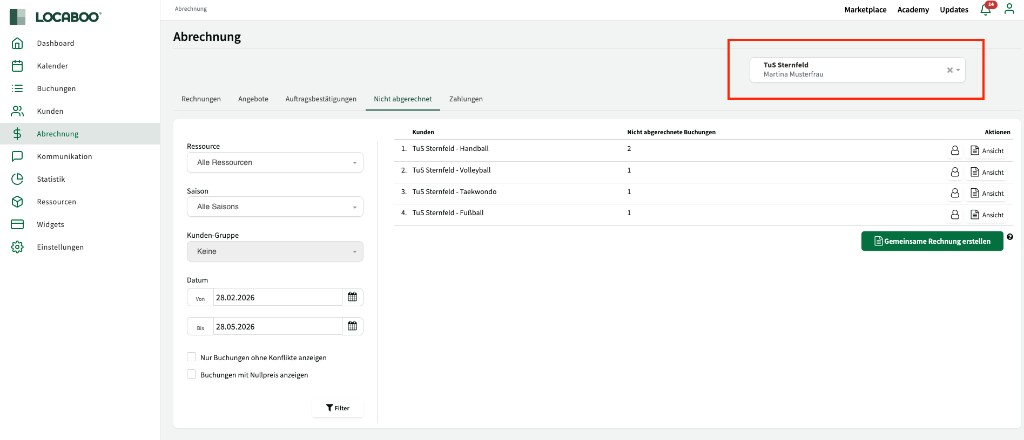
Abschnitt betitelt „Gemeinsame Rechnung über Master-Kunden“Wenn Sie eine gemeinsame Rechnungsstellung (Master-Abrechnung) eingerichtet haben, wählen Sie im Dropdown oben den gewünschten Hauptkunden aus. Daraufhin werden nicht nur seine eigenen Buchungen angezeigt, sondern auch die Buchungen aller zugeordneten Unterkunden. Über Gemeinsame Rechnung erstellen fassen Sie alles in einer Gesamtrechnung zusammen.
Rechnungen erstellen
Abschnitt betitelt „Rechnungen erstellen“Es gibt vier Wege, eine Rechnung in Locaboo zu erstellen:
1. Halbautomatisch für nicht abgerechnete Buchungen
Abschnitt betitelt „1. Halbautomatisch für nicht abgerechnete Buchungen“Unter Abrechnung > Nicht abgerechnet sehen Sie alle Buchungen, für die noch keine Rechnung existiert. Wählen Sie einen Kunden aus und erstellen Sie mit einem Klick eine Rechnung für alle offenen Buchungen.
2. Automatischer Rechnungsversand
Abschnitt betitelt „2. Automatischer Rechnungsversand“Unter Einstellungen > Rechnungen & Dokumente > Automatischer Rechnungsversand definieren Sie Regeln, nach denen Rechnungen automatisch erstellt und versandt werden. Pro Regel legen Sie fest:
- Welche Kunden oder Kundengruppen betroffen sind
- Die Häufigkeit – z. B. monatlich oder nach einer bestimmten Saison
3. Direkt aus einer Buchung heraus
Abschnitt betitelt „3. Direkt aus einer Buchung heraus“In der Buchungsseitenleiste unter Einstellungen > Aus dieser Buchung erstellen > Rechnung generieren Sie eine Rechnung für eine einzelne Buchung.
4. Manuell erstellen
Abschnitt betitelt „4. Manuell erstellen“Unter Abrechnung > Rechnungen wählen Sie rechts oben einen Kunden aus und klicken auf Rechnung erstellen. Über Vorhandene Buchungen hinzufügen fügen Sie bestehende Buchungen hinzu (Filter: Ressource, Saison, Zeitraum). Es können nur Buchungen mit dem Status Live hinzugefügt werden.
Zusätzlich können Sie über Individuelle Positionen eigene Rechnungszeilen manuell ergänzen – z. B. für Sonderleistungen, die nicht als Buchung erfasst sind.
Rechnungsworkflow
Abschnitt betitelt „Rechnungsworkflow“Eine Rechnung durchläuft in Locaboo einen definierten Prozess:
Erstellen → Bearbeiten → Genehmigen → Versenden → Bezahlt markieren
| Schritt | Beschreibung |
|---|---|
| Erstellen | Rechnung wird erstellt und kann bearbeitet werden. |
| Bearbeiten | Positionen, Texte und Beträge anpassen. |
| Genehmigen | Nach der Genehmigung ist die Rechnung nicht mehr bearbeitbar. |
| Versenden | Die Rechnung wird per E-Mail an den Kunden gesendet. |
| Bezahlt markieren | Rechnung als bezahlt oder teilweise bezahlt markieren. |
Fälligkeitsdatum auf Rechnungen
Abschnitt betitelt „Fälligkeitsdatum auf Rechnungen“Das Fälligkeitsdatum wird erst angezeigt, nachdem die Rechnung genehmigt wurde. Im Entwurfsstatus ist das Feld noch nicht sichtbar. Nutzen Sie den Button Rechnung generieren, um die Rechnung zu genehmigen – danach erscheint das Fälligkeitsdatum auf dem Dokument. Die Anzahl der Fälligkeitstage konfigurieren Sie unter Einstellungen > Rechnung > Erweiterte Einstellungen.
Rechnung als bezahlt markieren
Abschnitt betitelt „Rechnung als bezahlt markieren“Im Rechnungsdetail können Sie den Zahlungsstatus auf bezahlt oder teilweise bezahlt setzen. Bei Teilzahlung tragen Sie den erhaltenen Betrag ein. Der offene Restbetrag wird weiterhin angezeigt. Sobald die Zahlung den gesamten Betrag abdeckt, wechselt der Rechnungsstatus automatisch auf Fertig (siehe Status in der Übersicht).
Mehrere Rechnungen gleichzeitig versenden
Abschnitt betitelt „Mehrere Rechnungen gleichzeitig versenden“Über die Mehrfachauswahl in der Rechnungsübersicht können Sie mehrere Rechnungen gleichzeitig an die jeweiligen Kunden versenden.
Zahlungseingang
Abschnitt betitelt „Zahlungseingang“Im Reiter Zahlungen sehen Sie eine Übersicht aller Zahlungseingänge – unabhängig davon, ob der Kunde per Online-Payment, Überweisung oder bar bezahlt hat.
Rechnungen exportieren
Abschnitt betitelt „Rechnungen exportieren“Alle Rechnungen lassen sich als CSV-Datei exportieren – z. B. für die Übergabe an Ihre Buchhaltung oder ein HKR-System.
Kautions- und Anzahlungsrechnungen
Abschnitt betitelt „Kautions- und Anzahlungsrechnungen“Für größere Veranstaltungen oder Buchungen mit Vorauszahlungs- bzw. Kautionspflicht können Sie neben der eigentlichen Rechnung Kautionsrechnungen und Anzahlungsrechnungen ausstellen. Beide Dokumenttypen sind technisch an eine bestehende Auftragsbestätigung gekoppelt und werden dort verwaltet.
Voraussetzungen
Abschnitt betitelt „Voraussetzungen“- Es existiert bereits ein Angebot für die Buchung.
- Aus dem Angebot wurde eine Auftragsbestätigung erstellt.
- Erst dann steht in der Auftragsbestätigung der Button Kaution/Anzahlung erstellen zur Verfügung.
Kautionsrechnung erstellen
Abschnitt betitelt „Kautionsrechnung erstellen“- Öffnen Sie die Auftragsbestätigung, zu der die Kaution gehört.
- Klicken Sie auf Kaution/Anzahlung erstellen. Es öffnet sich ein Dialog.
- Wählen Sie im Auswahlmenü Kaution aus.
- Tragen Sie optional einen Rechnungstext ein (z. B. „Kaution Schlüssel” oder „Kaution Mehrzweckhalle”).
- Legen Sie das Fälligkeitsdatum fest.
- Geben Sie den Betrag in Euro ein.
- Klicken Sie auf Hinzufügen, um die Kautionsrechnung zu erzeugen – oder auf Abbruch, um den Vorgang zu verwerfen.
Die neue Kautionsrechnung erscheint anschließend in der Auftragsbestätigung in der rechten Spalte unter den verknüpften Dokumenten. Von dort aus können Sie die Kautionsrechnung wie jede andere Rechnung öffnen, genehmigen und versenden.
Anzahlungsrechnung erstellen
Abschnitt betitelt „Anzahlungsrechnung erstellen“Der Ablauf ist identisch zur Kautionsrechnung – wählen Sie im Dialog jedoch Anzahlung statt Kaution. So können Sie z. B. 50 % des Gesamtbetrags vorab anzahlen lassen und den Restbetrag später über die Schlussrechnung abrechnen.
Verrechnung mit der Schlussrechnung
Abschnitt betitelt „Verrechnung mit der Schlussrechnung“Sobald die Buchung final abgerechnet wird, werden alle Kautions- und Anzahlungsbeträge automatisch vom Rechnungsbetrag abgezogen. Die Schlussrechnung weist dadurch nur den noch offenen Differenzbetrag aus – Sie müssen nichts manuell nachtragen.
Rechnung stornieren
Abschnitt betitelt „Rechnung stornieren“Beim Stornieren einer Rechnung haben Sie zwei Optionen:
| Option | Beschreibung |
|---|---|
| Rechnung und Buchungen stornieren | Die Rechnung wird storniert und die enthaltenen Buchungen werden gelöscht. Sie können nicht erneut abgerechnet werden. |
| Rechnung stornieren und Buchungen behalten | Die Rechnung wird storniert, die Buchungen bleiben erhalten und erscheinen wieder unter Nicht abgerechnet. |
In beiden Fällen wird automatisch eine Storno-Rechnung mit eigener Stornonummer erstellt.
Teilweise abgerechnete Buchungen bearbeiten (Buchung teilen)
Abschnitt betitelt „Teilweise abgerechnete Buchungen bearbeiten (Buchung teilen)“Wenn Sie Abrechnungen z. B. monatlich erstellen, kann es vorkommen, dass Buchungen nur teilweise abgerechnet werden, da sich einige Buchungsinstanzen nicht im Abrechnungszeitraum befinden.
In diesem Fall können Sie die Buchung in Locaboo trotzdem bearbeiten, jedoch eben nicht die Buchungsinstanzen, die bereits abgerechnet sind. Die Buchung muss zuerst geteilt werden.
Wenn Sie Ihre Buchung speichern, wird Ihnen ein Info-Fenster angezeigt, wie die Buchung geteilt werden würde. In der linken Spalte sehen Sie alle Buchungsinstanzen der bestehenden Buchung, mit dem Hinweis, dass diese bereits abgerechnet sind. Durchgestrichene Buchungen sind dann zukünftig Teil der neuen Buchung (rechte Spalte).
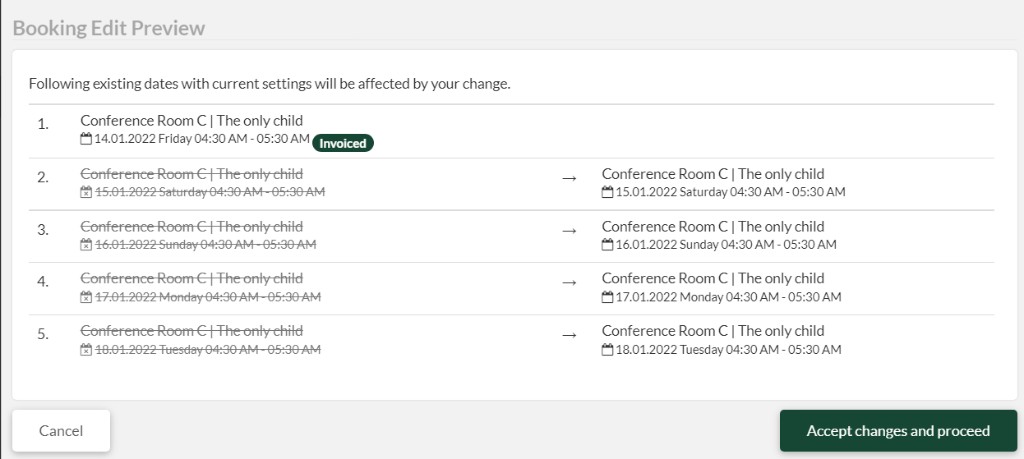
Mit dem Button Änderungen bestätigen und fortfahren starten Sie den Vorgang.
Sollte das Dialog-Fenster bei Ihnen nicht erscheinen, so wurde vom System keine Änderung einer zukünftigen Buchung erkannt. In diesem Fall nehmen Sie bitte eine kleine Änderung – z. B. der Uhrzeit – vor und setzen sie dann wieder auf die ursprüngliche Einstellung zurück.
Gemeinsame Rechnung (Master-Abrechnung)
Abschnitt betitelt „Gemeinsame Rechnung (Master-Abrechnung)“Wenn mehrere Kunden-Accounts für eine Organisation Buchungen tätigen (z. B. verschiedene Abteilungen eines Vereins), können Sie eine gemeinsame Rechnungsstellung einrichten.
-
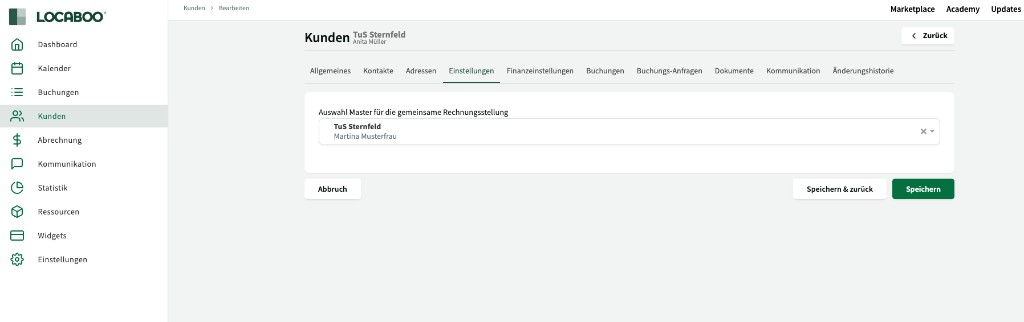
Legen Sie beim Abteilungskunden unter Kunden > Bearbeiten > Einstellungen den Master für die gemeinsame Rechnungsstellung fest.
-
Gehen Sie zu Abrechnung > Nicht abgerechnet und wählen Sie den Master-Kunden aus.
-
Alle Buchungen aller zugehörigen Unterkunden werden aufgelistet.
-
Über Gemeinsame Rechnung erstellen wird eine Gesamtrechnung erzeugt.
Mehr zur Einrichtung von Organisationen mit Abteilungen finden Sie unter Kunden.
E-Rechnungen (XRechnung)
Abschnitt betitelt „E-Rechnungen (XRechnung)“Locaboo unterstützt E-Rechnungen im XRechnung-Standard (UBL-Format), wie vom Wachstumschancengesetz gefordert.
Voraussetzungen: Ihre Unternehmensdaten müssen vollständig sein. Unter Konto > Rechnungsadresse (nur für den Manager zugänglich) müssen insbesondere USt.-ID und IBAN ausgefüllt sein.
Nach dem Erstellen einer Rechnung steht ein Download-Button für die E-Rechnung bereit. Der Download enthält die XML-Datei zur Weiterverarbeitung. Ihre Kunden können die E-Rechnung ebenfalls im Kundenkonto auf der Buchungsplattform herunterladen.
QR-Rechnung (Schweiz)
Abschnitt betitelt „QR-Rechnung (Schweiz)“Für Anbieter mit Sitz in der Schweiz bietet Locaboo die QR-Rechnung an. Alle relevanten Zahlungsinformationen (Betrag, Zahlungszweck, Kontoverbindung) sind in einem QR-Code enthalten, den Kunden mit Smartphone oder Banking-App scannen können. Die QR-Rechnung unterstützt E-Banking, Mobile Banking und den klassischen Einzahlungsschein am Bankschalter.
QR-Rechnung aktivieren
Abschnitt betitelt „QR-Rechnung aktivieren“- Voraussetzung: Ihre Rechnungsadresse unter Konto > Rechnungsadresse muss in der Schweiz liegen.
- Navigieren Sie zu Einstellungen > Rechnung > Erweiterte Einstellungen und aktivieren Sie die Option QR-Rechnung.
- Tragen Sie Ihre IBAN ein, die für die Generierung der QR-Codes benötigt wird.
- Nach dem Speichern wird bei allen genehmigten Rechnungen automatisch eine separate Seite mit QR-Code und Zahlungsinformationen hinzugefügt.
Stornobedingungen
Abschnitt betitelt „Stornobedingungen“Wenn Sie Stornobedingungen aktiviert haben, erstellt Locaboo bei einer Stornierung automatisch eine Storno-Rechnung. Die Stornogebühren konfigurieren Sie unter Einstellungen > Buchung:
- Pro Ressource und Kundengruppe differenzierbar
- Staffelung möglich – z. B. 100 % bei Stornierung innerhalb von 24 Stunden, 0 % bei früherer Absage
- Betrag oder Prozentsatz
Kunden sehen die Stornogebühr auf der Buchungsplattform, bevor sie die Stornierung bestätigen.
Stornierung aus Kundensicht
Abschnitt betitelt „Stornierung aus Kundensicht“Kunden können ihre Buchungen über ihr Kundenkonto unter Meine Buchungen auf der Buchungsplattform stornieren – sofern die Stornierung in den Einstellungen erlaubt ist. Vor der Bestätigung wird die anfallende Stornogebühr angezeigt. Ist die Stornierung deaktiviert, sieht der Kunde die Meldung „Stornierung nicht erlaubt”.
Zeitkarten
Abschnitt betitelt „Zeitkarten“Zeitkarten sind Prepaid-Stundenguthaben, die Sie Kunden über die Buchungsplattform zum Kauf anbieten können. Sie finden die Zeitkarten unter Ressourcen > Tarife > Reiter Zeitkarten.
| Einstellung | Beschreibung |
|---|---|
| Titel | Name der Zeitkarte (sichtbar für Kunden). |
| Preis | Festpreis für das Stundenkontingent. |
| Gesamtstunden | Wie viele Stunden die Zeitkarte insgesamt enthält. |
| Max. Stunden pro Buchung | Maximale Dauer einer Einzelbuchung mit dieser Zeitkarte. |
| Max. Stunden pro Zeitraum | Z. B. max. 4 Stunden pro Woche. |
| Ressourcen | Für welche Ressourcen die Zeitkarte einlösbar ist. |
| Kundengruppen | Wer die Zeitkarte kaufen und einlösen darf. |
Beim Kauf einer Zeitkarte wird eine Rechnung erstellt. Die Zeitkarte ist erst aktiv, wenn die Rechnung als bezahlt markiert ist. Für jede Buchung mit Zeitkarte wird eine 0-€-Rechnung erstellt (filterbar unter „Zeitkarten” in der Abrechnung).
Bei Stornierung innerhalb der konfigurierten Fristen wird das Guthaben zurückerstattet.
Gutscheine
Abschnitt betitelt „Gutscheine“Unter Ressourcen > Gutscheine erstellen Sie Rabattcodes, die Kunden im Checkout der Buchungsplattform einlösen können.
| Einstellung | Beschreibung |
|---|---|
| Titel | Interner Name des Gutscheins. |
| Gutschein-Code | Manuell vergeben oder automatisch generieren. |
| Mindestbestellwert | Optional: Mindestbetrag für die Einlösung. |
| Gutschein-Typ | Prozent (z. B. 10 %) oder Festbetrag (z. B. 15 €). |
| Anzahl | Wie oft der Gutschein insgesamt eingelöst werden darf. |
| Pro Kunde | Wie oft ein einzelner Kunde den Gutschein einlösen darf. |
| Gültigkeitszeitraum | Optional: Datum und Uhrzeit von/bis. |
| Ressourcen | Für welche Ressourcen der Gutschein gilt. |
Rechnungseinstellungen
Abschnitt betitelt „Rechnungseinstellungen“Die umfangreichen Einstellungen zur Abrechnung finden Sie unter Einstellungen > Rechnung:
- Präfixe & Nummernkreise für alle Dokumenttypen
- Einleitungs- und Schlusstexte für Rechnungen, Angebote und Stornorechnungen
- Darstellungsoptionen (Stundenanzahl, Zusammenfassung, Wochentage etc.)
- Online-Zahlung aktivieren
- Fälligkeitsdatum und Zahlungsfristen