

Plattform & Widgets
Im Bereich Widgets erstellen und verwalten Sie die verschiedenen Buchungsansichten, die Ihre Kunden auf der Buchungsplattform oder Ihrer Website sehen. Sie erreichen den Bereich über Plattform / Widgets (↗ öffnen) in der linken Navigation.
Buchungsplattform
Abschnitt betitelt „Buchungsplattform“Die Buchungsplattform ist die zentrale externe Anlaufstelle für Ihre Kunden (Vereine, Schulen, Gäste). Sie besteht aus:
- Ressourcen-Übersicht – alle verfügbaren Ressourcen mit Bild, Beschreibung und Kategorien
- Widgets – zusätzliche Buchungs- und Ansichtsoptionen im oberen Bereich
Die Plattform konfigurieren Sie unter Einstellungen > Plattform und Widgets:
| Einstellung | Beschreibung |
|---|---|
| Link zur Plattform | Die öffentliche URL Ihrer Buchungsplattform. |
| Titel & Beschreibung | Erscheinen auf der Startseite der Plattform. |
| Logo & Stadtbild | Visuelles Branding. |
| Ressourcenauswahl | Welche Ressourcen auf der Plattform sichtbar sind. |
| Rechtliche Hinweise | Datenschutzerklärung, AGB, Widerrufsbelehrung (als Link oder Text). |
| Mehrsprachigkeit | Sprachauswahl für Kunden konfigurieren. |
Widget-Typen
Abschnitt betitelt „Widget-Typen“Buchungs-Widgets
Abschnitt betitelt „Buchungs-Widgets“| Widget | Beschreibung |
|---|---|
| Kalender-Buchung | Zeigt einen Kalender (Tag, Woche, Monat), in dem Kunden freie Zeiten sehen und direkt buchen können. Besonders geeignet, wenn Sie mehrere ähnliche Ressourcen auf einen Blick zeigen möchten. |
| Anfrageformular | Ein einfaches Formular für Buchungsanfragen – ohne Kalendereinblick. Anfragen landen im Dashboard und unter Buchungen. Es findet kein Konfliktcheck statt – daher besonders geeignet für Sonderanfragen auch während Sperrzeiten. |
Display-Widgets (Digitale Beschilderung)
Abschnitt betitelt „Display-Widgets (Digitale Beschilderung)“| Widget | Beschreibung |
|---|---|
| Kalender-Ansicht | Wie die Kalender-Buchung, aber ohne Buchungsfunktion – nur Ansicht. Geeignet für Info-Bildschirme. |
| Ressourcen Display | Zeigt die aktuellen Buchungen einer einzelnen Ressource vor Ort auf einem Display. Navigation zwischen Tagen per Touch. Zeigt auch Buchungen von Teilressourcen. |
| Foyer-/Eingangshallen Display | Zeigt alle kommenden Belegungen mit Wegweiser auf einem großen Display – ideal für Eingangsbereiche. |
Widget-Einstellungen
Abschnitt betitelt „Widget-Einstellungen“Jedes Widget wird über drei Reiter konfiguriert: Allgemeines, Darstellung und Zugriff.
Allgemeines
Abschnitt betitelt „Allgemeines“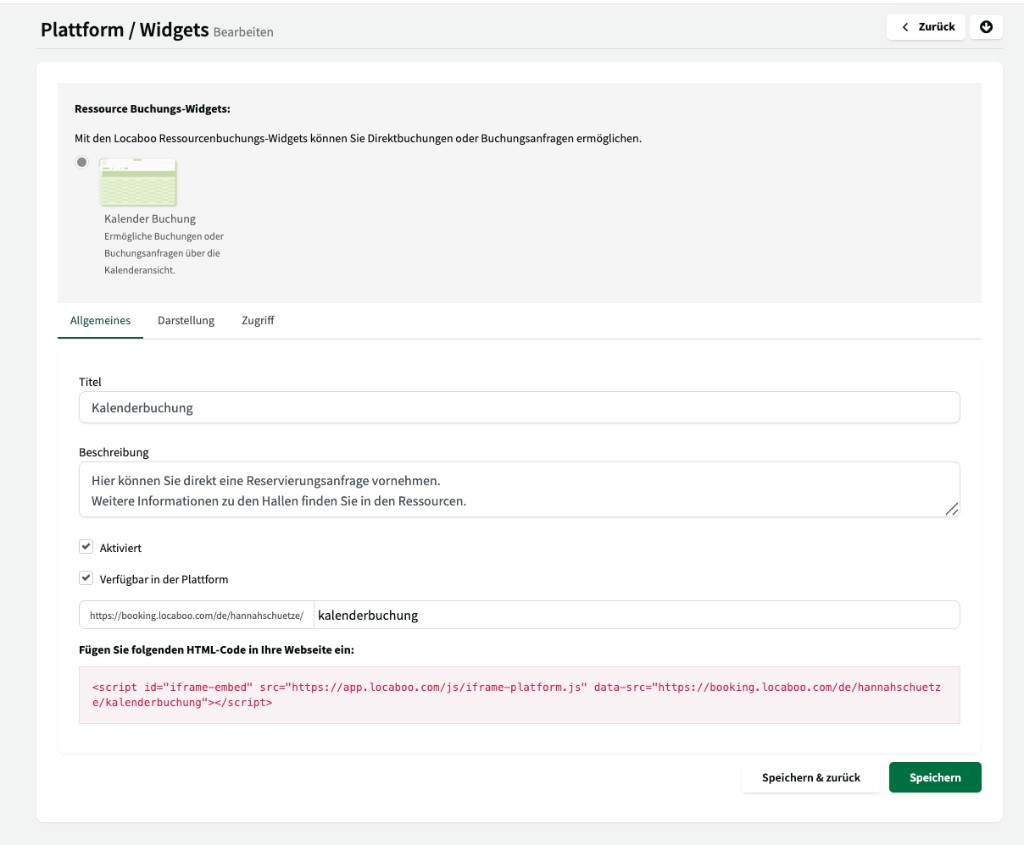
| Einstellung | Beschreibung |
|---|---|
| Titel | Wird auf der Plattform und im Browser-Tab angezeigt. |
| Beschreibung | Freitext-Beschreibung, die auf der Übersichtsseite der Plattform unter dem Widget angezeigt wird. |
| Aktiviert | Widget ist über die URL erreichbar. Wenn deaktiviert, ist es offline und für Kunden nicht zugänglich. |
| Verfügbar in der Plattform | Ob das Widget auf der Plattform-Übersichtsseite erscheint. Wenn deaktiviert, ist es nur über die direkte URL erreichbar – nützlich für Widgets, die ausschließlich per iFrame eingebettet werden. |
| Benutzerdefinierte URL | Eigenes URL-Segment für das Widget (z. B. kalenderbuchung). Sonderzeichen werden automatisch entfernt. Die vollständige URL setzt sich aus Ihrer Plattform-URL + dem Segment zusammen. |
| HTML-Code zum Einbetten | Der fertige iFrame-Embed-Code wird automatisch generiert. Kopieren Sie diesen Code in Ihre Website, um das Widget per iFrame einzubinden. |
Darstellung
Abschnitt betitelt „Darstellung“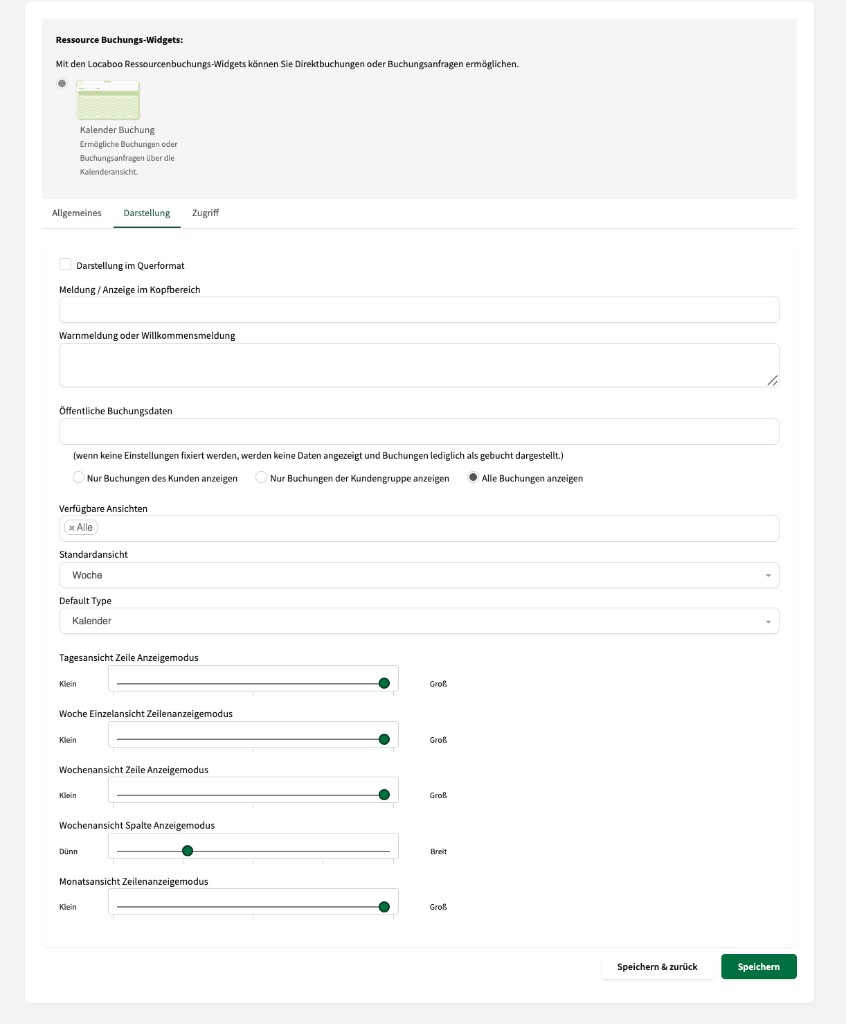
| Einstellung | Beschreibung |
|---|---|
| Darstellung im Querformat | Aktiviert die Querformat-Darstellung des Widgets – geeignet für breite Bildschirme oder Displays. |
| Meldung / Anzeige im Kopfbereich | Optionaler Hinweistext, der im oberen Bereich des Widgets angezeigt wird (z. B. Wartungshinweise oder Willkommensnachrichten). |
| Warnmeldung oder Willkommensmeldung | Ein größerer Textbereich für ausführlichere Meldungen an Ihre Kunden im Widget. |
| Öffentliche Buchungsdaten | Legt fest, welche Buchungsinformationen für andere Kunden im Kalender sichtbar sind. Wenn keine Einstellungen fixiert werden, werden keine Daten angezeigt und Buchungen lediglich als „gebucht” dargestellt. |
| Sichtbarkeit der Buchungsdaten | Nur Buchungen des Kunden anzeigen / Nur Buchungen der Kundengruppe anzeigen / Alle Buchungen anzeigen – bestimmt, wessen Buchungsdetails im Kalender sichtbar sind. |
| Verfügbare Ansichten | Welche Kalenderansichten den Kunden zur Verfügung stehen (z. B. Tag, Woche, Monat). Standard: Alle. |
| Standardansicht | Die voreingestellte Ansicht beim Öffnen des Widgets (Tag, Woche oder Monat). |
| Default Type | Der Standard-Darstellungstyp (z. B. Kalender). |
| Tagesansicht Zeile Anzeigemodus | Regelt die Zeilenhöhe in der Tagesansicht (Klein bis Groß). |
| Woche Einzelansicht Zeilenanzeigemodus | Regelt die Zeilenhöhe in der Wochen-Einzelansicht (Klein bis Groß). |
| Wochenansicht Zeile Anzeigemodus | Regelt die Zeilenhöhe in der Wochenansicht (Klein bis Groß). |
| Wochenansicht Spalte Anzeigemodus | Regelt die Spaltenbreite in der Wochenansicht (Dünn bis Breit). |
| Monatsansicht Zeilenanzeigemodus | Regelt die Zeilenhöhe in der Monatsansicht (Klein bis Groß). |
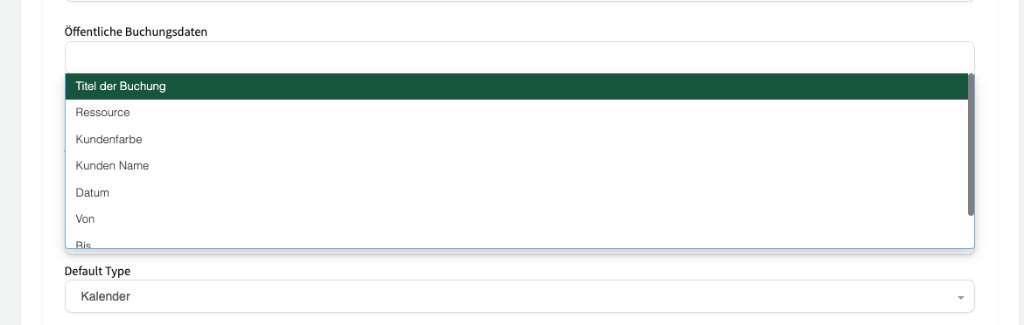
Folgende Buchungsdaten können öffentlich angezeigt werden:
| Datenpunkt | Beschreibung |
|---|---|
| Titel der Buchung | Der Buchungstitel wird im Kalender angezeigt. |
| Ressource | Die gebuchte Ressource wird angezeigt. |
| Kundenfarbe | Die dem Kunden zugewiesene Farbe wird im Kalender verwendet. |
| Kunden Name | Der Name des buchenden Kunden wird angezeigt. |
| Datum | Das Datum der Buchung wird angezeigt. |
| Von | Die Startzeit der Buchung wird angezeigt. |
| Bis | Die Endzeit der Buchung wird angezeigt. |
Zugriff
Abschnitt betitelt „Zugriff“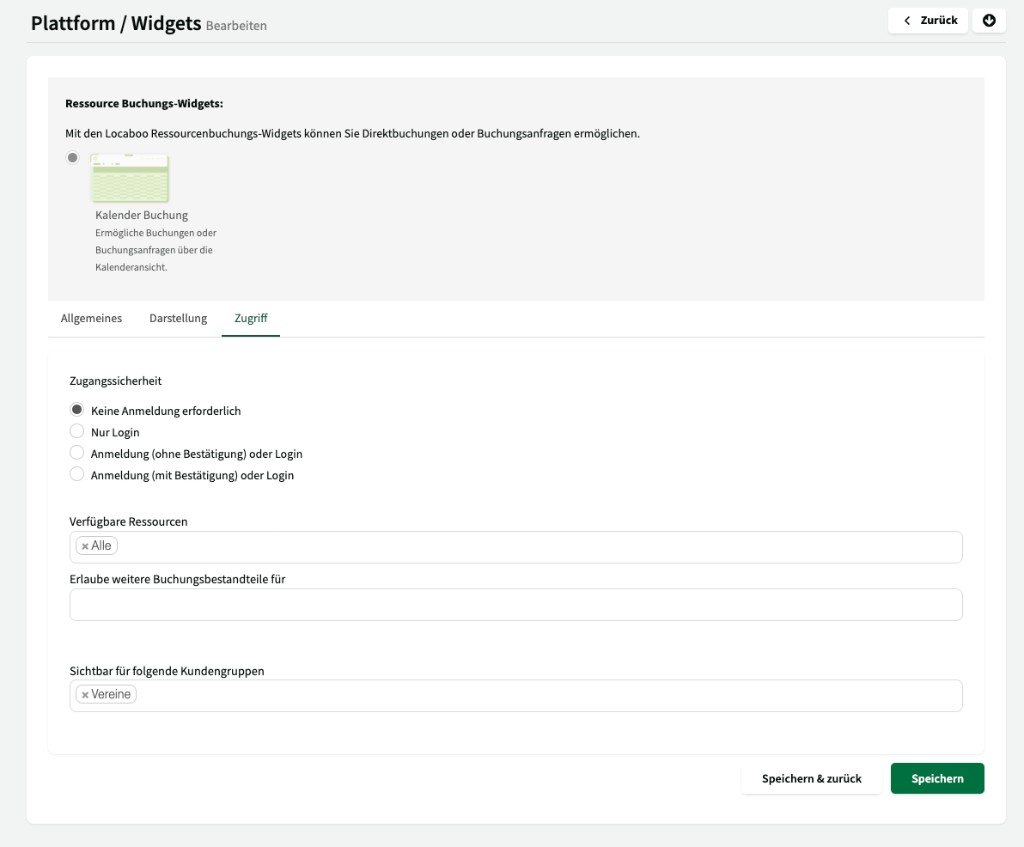
| Einstellung | Beschreibung |
|---|---|
| Zugangssicherheit | Bestimmt, ob und wie sich Kunden vor dem Zugriff authentifizieren müssen. |
| Verfügbare Ressourcen | Welche Ressourcen in diesem Widget angezeigt und buchbar sind. Standard: Alle. |
| Erlaube weitere Buchungsbestandteile für | Legt fest, welche zusätzlichen Buchungsbestandteile Kunden im Widget auswählen können (z. B. Inventar, Services). |
| Sichtbar für folgende Kundengruppen | Beschränkt die Sichtbarkeit des Widgets auf bestimmte Kundengruppen. |
Zugangssicherheit – es stehen vier Optionen zur Verfügung:
| Option | Beschreibung |
|---|---|
| Keine Anmeldung erforderlich | Jeder kann das Widget ohne Login nutzen. Geeignet für öffentliche Buchungsansichten. |
| Nur Login | Kunden müssen sich mit ihrem bestehenden Konto anmelden, können sich aber nicht neu registrieren. |
| Anmeldung (ohne Bestätigung) oder Login | Kunden können sich registrieren und erhalten sofort Zugang mit den Rechten der Standard-Kundengruppe. |
| Anmeldung (mit Bestätigung) oder Login | Kunden können sich registrieren, müssen aber erst von einem Manager/Benutzer freigeschaltet werden. |
Unterschiedliche Widgets pro Kundengruppe
Abschnitt betitelt „Unterschiedliche Widgets pro Kundengruppe“Sie können verschiedene Widgets für verschiedene Kundengruppen bereitstellen:
- Vereine sehen z. B. ein Kalender-Widget mit Details zu bestehenden Buchungen (Titel, Kundenname).
- Externe Gäste sehen z. B. ein Kalender-Widget, in dem belegte Zeiten nur als „gebucht” erscheinen.
- Widgets, die erst nach Login sichtbar sind, eignen sich für Kundengruppen mit erweiterten Informationsrechten.
Widget in Website integrieren
Abschnitt betitelt „Widget in Website integrieren“Es gibt zwei Wege, Widgets auf Ihrer Website bereitzustellen:
1. HTML einbetten (iFrame)
Abschnitt betitelt „1. HTML einbetten (iFrame)“Im Reiter Allgemein des Widgets finden Sie den HTML-Code zum Einbetten. Kopieren Sie diesen Code an die gewünschte Stelle Ihrer Website. Der Code ist mit allen gängigen CMS-Systemen kompatibel (WordPress, Typo3 etc.).
2. Widget-URL verlinken
Abschnitt betitelt „2. Widget-URL verlinken“Alternativ verlinken Sie die URL Ihres Widgets oder Ihrer Buchungsplattform direkt auf Ihrer Website. Die URLs finden Sie in der Widget-Übersicht.
Datenschutzerklärung
Abschnitt betitelt „Datenschutzerklärung“Wenn Sie Widgets auf Ihrer Website einbetten, empfehlen wir, Ihre Datenschutzerklärung um einen entsprechenden Hinweis zu ergänzen.
Ressourcen im Widget ausblenden
Abschnitt betitelt „Ressourcen im Widget ausblenden“Es gibt zwei Ebenen, auf denen Sie steuern, ob eine Ressource für Kunden sichtbar ist:
- Ressource von der Plattform entfernen: Unter Ressourcen > [Ressource] > Einstellungen deaktivieren Sie das Häkchen Auf der Buchungsplattform verfügbar. Die Ressource ist dann in keinem Widget mehr sichtbar.
- Ressource aus einem bestimmten Widget entfernen: Im Reiter Zugriff des Widgets wählen Sie unter Verfügbare Ressourcen nur die Ressourcen aus, die in diesem Widget angezeigt werden sollen. Nicht aufgeführte Ressourcen bleiben unsichtbar.
Lesezugriff für Externe (z. B. Reinigungsfirmen)
Abschnitt betitelt „Lesezugriff für Externe (z. B. Reinigungsfirmen)“Um externen Dienstleistern wie Reinigungsfirmen einen Lesezugriff auf den Belegungsplan zu geben, ohne dass sie Buchungsdetails oder Kundennamen sehen:
- Erstellen Sie ein Kalender-Ansicht-Widget (nur Ansicht, ohne Buchungsfunktion).
- Deaktivieren Sie Verfügbar in der Plattform, damit das Widget nicht auf der Buchungsplattform erscheint.
- Wählen Sie unter Verfügbare Ressourcen die relevanten Räume aus.
- Deaktivieren Sie unter Öffentliche Buchungsdaten alle Felder (kein Kundenname, kein Titel) – Buchungen werden nur als „gebucht” angezeigt.
- Teilen Sie die direkte Widget-URL mit der Reinigungsfirma.
Buchungsplattform aus Kundensicht
Abschnitt betitelt „Buchungsplattform aus Kundensicht“So erleben Ihre Kunden die Plattform:
| Funktion | Beschreibung |
|---|---|
| Login | E-Mail + Passwort. Passwort-Vergessen-Funktion verfügbar. |
| Ressourcen durchsuchen | Filter nach Datum, Uhrzeit, Dauer und Kategorie. |
| Buchung anlegen | Klicken und Ziehen im Kalender → Buchungsdetails eingeben → absenden. |
| Kundenkonto | Profil bearbeiten, Kontakte verwalten, Buchungen einsehen, Rechnungen und E-Rechnungen herunterladen, Schadensmeldung einreichen. |
| Sprache ändern | Kunden können die Sprache der Plattform selbst wechseln. |