

Plattform / Widgets
Unter Einstellungen > Plattform / Widgets konfigurieren Sie Ihre externe Buchungsplattform und die zugehörigen Widgets. ↗ In Locaboo öffnen
Die Einstellungen verteilen sich auf sechs Reiter: Allgemeines, Farben & Schriftarten, Einstellungen, Rechtliche Hinweise, Erfolgsmeldungen und Sprachen.
Über die Schaltfläche Zur Widget-Liste wechseln (oben rechts) gelangen Sie direkt zur Übersicht Ihrer Widgets.
Allgemeines
Abschnitt betitelt „Allgemeines“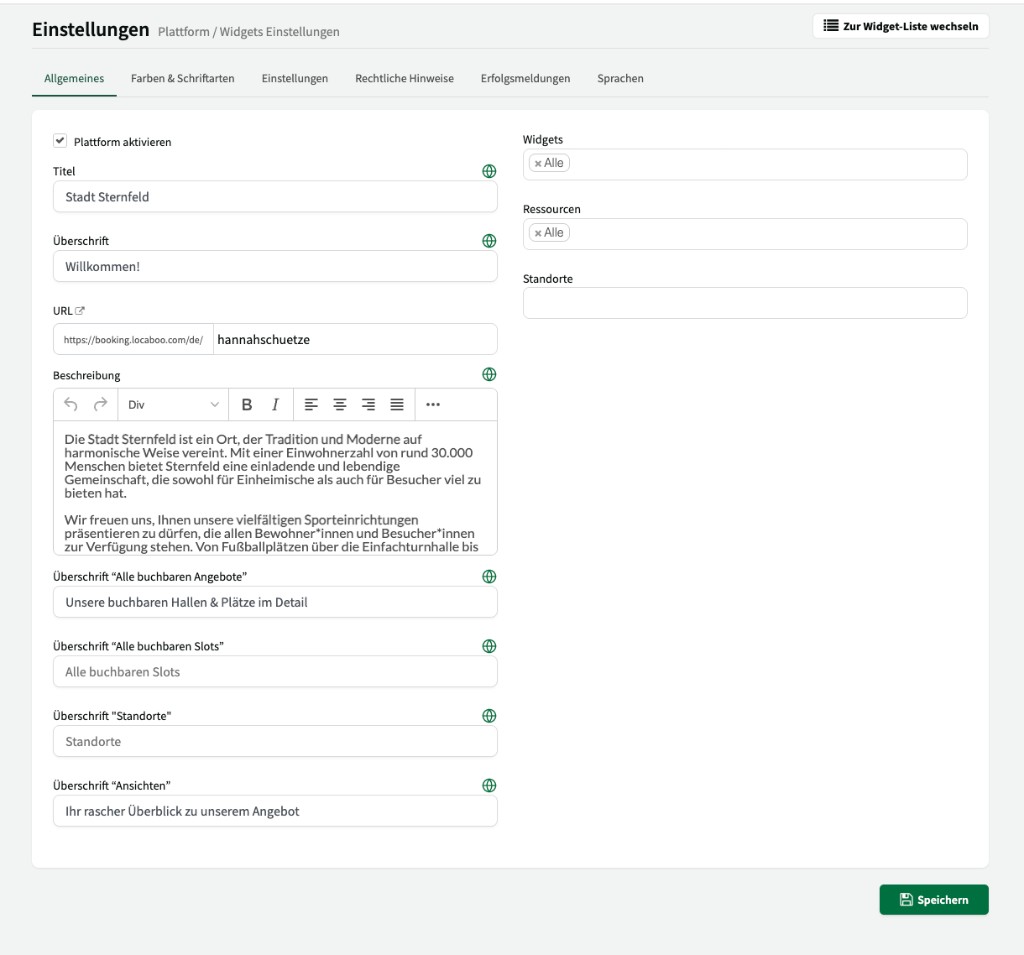
Hier konfigurieren Sie die grundlegenden Informationen Ihrer Buchungsplattform.
Plattform aktivieren
Abschnitt betitelt „Plattform aktivieren“Ihre Buchungsplattform ist standardmäßig aktiviert. Deaktivieren Sie das Häkchen, wenn Sie keine Online-Buchung durch Kunden oder Mitarbeiter wünschen.
Titel & Überschrift
Abschnitt betitelt „Titel & Überschrift“| Einstellung | Beschreibung |
|---|---|
| Titel | Der Name Ihrer Plattform – in der Regel der Unternehmensname oder der Name der Einrichtung (z. B. „Stadt Sternfeld”). |
| Überschrift | Die Hauptüberschrift, die über dem Beschreibungstext auf der Startseite angezeigt wird (z. B. „Willkommen!”). |
Die Plattform-URL ist der Link, unter dem Ihre Buchungsplattform erreichbar ist (z. B. https://booking.locaboo.com/de/hannahschuetze). Diese URL können Sie an Kunden weitergeben oder auf Ihrer Website verlinken.
Beschreibung
Abschnitt betitelt „Beschreibung“Ein formatierter Text, der auf der Startseite der Plattform angezeigt wird. Nutzen Sie diesen Bereich für allgemeine Informationen oder Hinweise zu Ihrem Buchungsangebot. Der Text kann über den integrierten Rich-Text-Editor formatiert werden.
Benutzerdefinierte Überschriften
Abschnitt betitelt „Benutzerdefinierte Überschriften“Anstelle der Standard-Überschriften können Sie eigene Texte für die verschiedenen Bereiche Ihrer Plattform hinterlegen:
| Überschrift | Beschreibung |
|---|---|
| Überschrift „Alle buchbaren Angebote” | Titel über der Ressourcen-Übersicht auf der Startseite. |
| Überschrift „Alle buchbaren Slots” | Titel über der Slot-Ansicht. |
| Überschrift „Standorte” | Titel über der Standort-Übersicht. |
| Überschrift „Ansichten” | Titel über der Widget-/Ansichten-Übersicht. |
Sichtbarkeit auf der Plattform
Abschnitt betitelt „Sichtbarkeit auf der Plattform“| Einstellung | Beschreibung |
|---|---|
| Widgets | Welche Widgets auf der Buchungsplattform sichtbar sind. Die Sichtbarkeit einzelner Widgets kann zusätzlich pro Kundengruppe in den Widget-Einstellungen eingeschränkt werden. |
| Ressourcen | Welche Ressourcen auf der Plattform angezeigt werden. Die Sichtbarkeit kann pro Ressource über die Verfügbarkeiten weiter eingeschränkt werden. |
| Standorte | Welche Standorte auf der Plattform sichtbar sind. |
Farben & Schriftarten
Abschnitt betitelt „Farben & Schriftarten“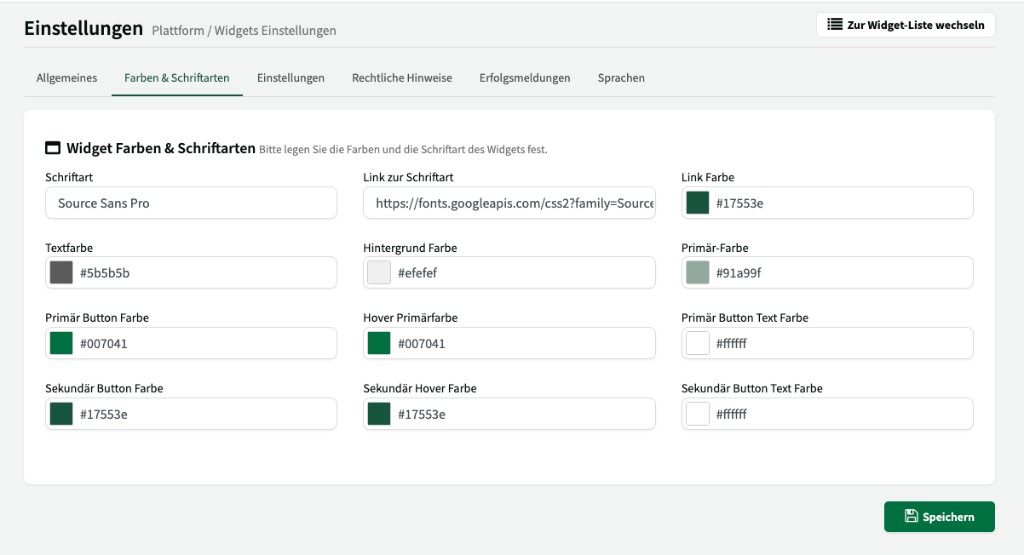
Hier passen Sie das Erscheinungsbild Ihrer Buchungsplattform und Widgets an Ihr Corporate Design an.
Schriftart
Abschnitt betitelt „Schriftart“| Einstellung | Beschreibung |
|---|---|
| Schriftart | Name der verwendeten Schriftart (z. B. „Source Sans Pro”). |
| Link zur Schriftart | URL zu einem Webfont, z. B. von Google Fonts. |
Sie können Farben für Links, Text, Hintergrund sowie primäre und sekundäre Buttons individuell anpassen. Alle Farben werden als Hex-Wert angegeben (z. B. #007041).
| Einstellung | Beschreibung |
|---|---|
| Link Farbe | Farbe für Hyperlinks. |
| Textfarbe | Standardfarbe für Fließtext. |
| Hintergrund Farbe | Hintergrundfarbe der Plattform. |
| Primär-Farbe | Primäre Akzentfarbe (z. B. für Hervorhebungen). |
| Primär Button Farbe | Hintergrundfarbe der primären Buttons. |
| Hover Primärfarbe | Hintergrundfarbe der primären Buttons beim Überfahren mit der Maus. |
| Primär Button Text Farbe | Textfarbe auf primären Buttons. |
| Sekundär Button Farbe | Hintergrundfarbe der sekundären Buttons. |
| Sekundär Hover Farbe | Hintergrundfarbe der sekundären Buttons beim Überfahren. |
| Sekundär Button Text Farbe | Textfarbe auf sekundären Buttons. |
Einstellungen
Abschnitt betitelt „Einstellungen“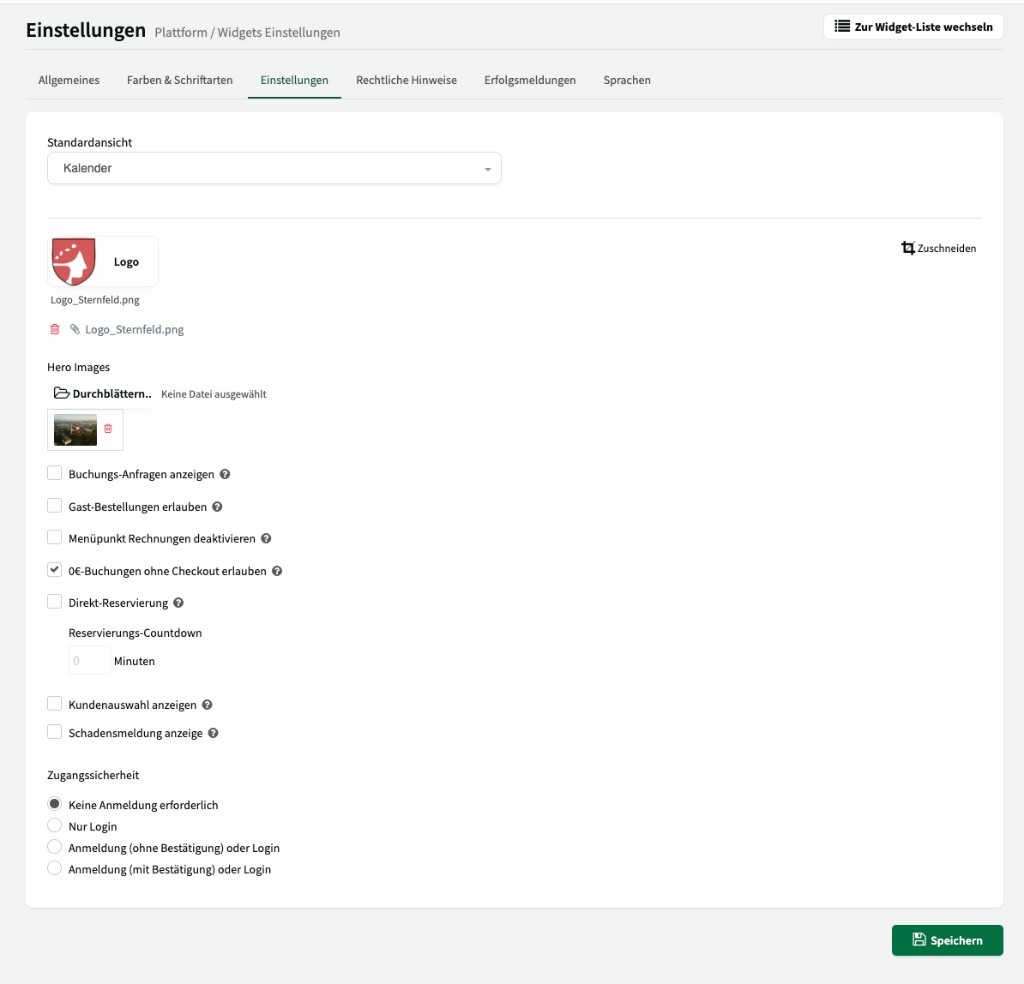
Hier konfigurieren Sie das Verhalten und die Darstellung der Plattform im Detail.
Standardansicht
Abschnitt betitelt „Standardansicht“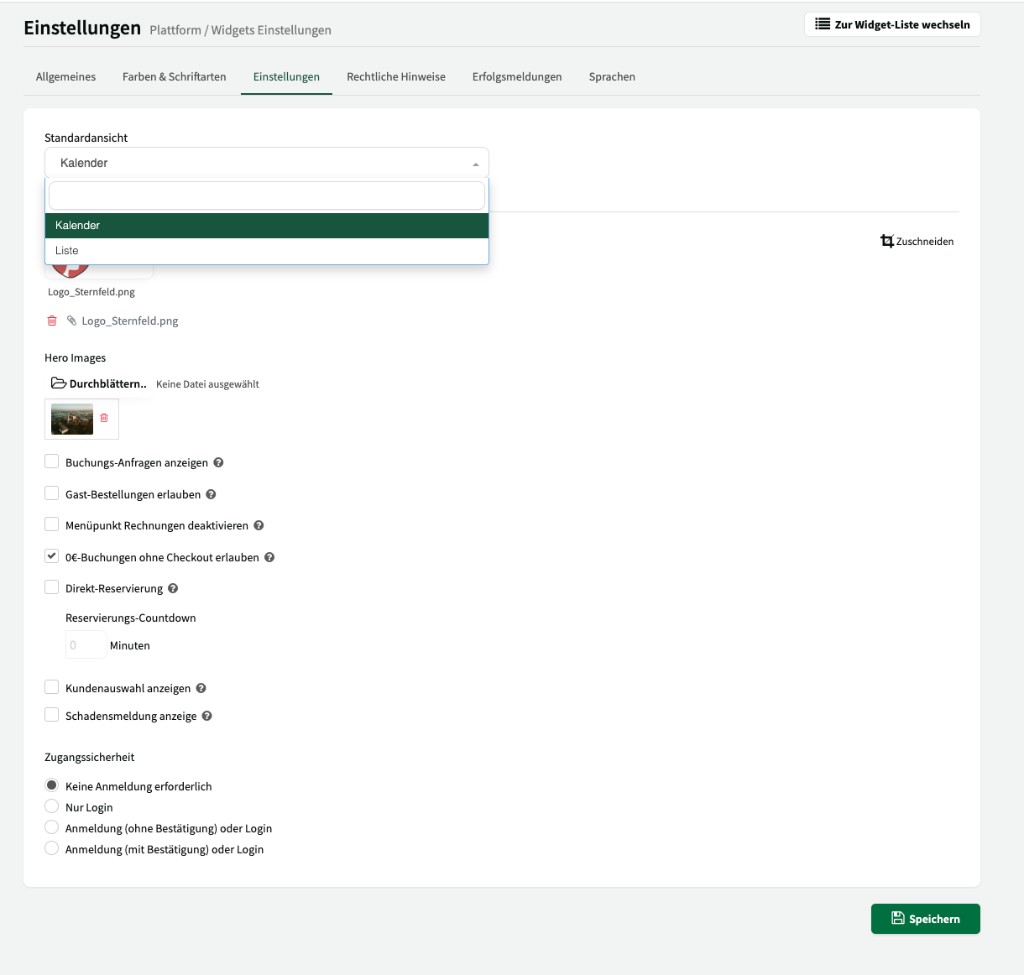
Legt fest, welche Ansicht Kunden beim Öffnen eines Buchungs-Widgets standardmäßig sehen:
| Option | Beschreibung |
|---|---|
| Kalender | Kalenderansicht mit Tages-, Wochen- oder Monatsansicht. Kunden sehen die Belegung aller Ressourcen auf einen Blick und können per Klick einen freien Slot buchen. |
| Liste | Listenansicht der verfügbaren Buchungsslots. Übersichtlich bei vielen Ressourcen oder wenn Kunden gezielt nach freien Zeiten suchen. |
Logo & Hero Images
Abschnitt betitelt „Logo & Hero Images“| Einstellung | Beschreibung |
|---|---|
| Logo | Ihr Logo für die Buchungsplattform. Es erscheint im Kopfbereich der Startseite. Über die Schaltfläche Zuschneiden können Sie den Bildausschnitt anpassen, ohne die Originaldatei zu verändern. |
| Hero Images | Headerbilder, die auf der Startseite der Plattform als großes Bild angezeigt werden. Sie können mehrere Bilder hochladen – diese werden dann als Galerie dargestellt. Über das rote Papierkorb-Symbol können Sie einzelne Bilder wieder entfernen. |
Buchungs-Anfragen anzeigen
Abschnitt betitelt „Buchungs-Anfragen anzeigen“Wenn dieses Häkchen aktiviert ist, werden offene Buchungsanfragen wie reguläre Buchungen im Kalender der Plattform angezeigt. Andere Kunden sehen dadurch, dass ein Slot angefragt wurde.
Wichtig: Bei einer gleichzeitigen Buchung auf denselben Slot entsteht kein Konflikt – es handelt sich weiterhin nur um eine Anfrage, die noch bestätigt oder abgelehnt werden kann.
Gast-Bestellungen erlauben
Abschnitt betitelt „Gast-Bestellungen erlauben“Wenn aktiviert, können Kunden ohne Kundenkonto als Gast buchen. Es ist keine Registrierung oder Anmeldung erforderlich. Der Gast gibt bei der Buchung lediglich seine Kontaktdaten an.
Menüpunkt Rechnungen deaktivieren
Abschnitt betitelt „Menüpunkt Rechnungen deaktivieren“Blendet den Menüpunkt „Rechnungen” im Kundenkonto auf der Buchungsplattform aus. Kunden sehen dann keine Rechnungsübersicht mehr, wenn sie eingeloggt sind.
Die generelle Rechnungsstellung und der Rechnungsversand per E-Mail werden davon nicht beeinflusst – es wird lediglich die Anzeige im Kundenkonto unterdrückt.
0€-Buchungen ohne Checkout erlauben
Abschnitt betitelt „0€-Buchungen ohne Checkout erlauben“Wenn aktiviert, können kostenlose Buchungen (0 €) ohne den Checkout-Prozess abgeschlossen werden. Kunden gelangen direkt zur Bestätigung, ohne den Warenkorb und die Zahlungsseite zu durchlaufen.
Nützlich, wenn Sie Ressourcen kostenfrei zur Verfügung stellen und den Buchungsprozess für Kunden so schlank wie möglich halten möchten.
Direkt-Reservierung
Abschnitt betitelt „Direkt-Reservierung“Mit der Direkt-Reservierung können Sie festlegen, dass ein Buchungsslot temporär geblockt wird, sobald ein Kunde ihn in den Warenkorb legt. So wird verhindert, dass mehrere Kunden gleichzeitig denselben Slot buchen.
| Einstellung | Beschreibung |
|---|---|
| Direkt-Reservierung | Aktiviert die temporäre Blockierung von Slots im Warenkorb. |
| Reservierungs-Countdown | Dauer in Minuten, wie lange ein Slot im Warenkorb reserviert bleibt. Der Countdown ist für den Kunden sichtbar. Nach Ablauf wird der Slot automatisch wieder freigegeben. |
Kundenauswahl anzeigen
Abschnitt betitelt „Kundenauswahl anzeigen“Wenn aktiviert, wird im Widget eine Kundenauswahl angezeigt. Kunden können dann die Buchungen eines bestimmten Kunden einsehen.
Schadensmeldung anzeigen
Abschnitt betitelt „Schadensmeldung anzeigen“Wenn aktiviert, erscheint in der Buchungsliste des Kundenkontos ein Button zum Melden von Schäden. Kunden können so für vergangene Buchungen Schäden melden und dabei Bilder sowie eine Beschreibung hinzufügen.
Eingegangene Schadensmeldungen sind unter Kommunikation > Schadensmeldung einsehbar. Benutzer mit der entsprechenden Berechtigung erhalten eine Benachrichtigung per E-Mail.
Zugangssicherheit
Abschnitt betitelt „Zugangssicherheit“Legen Sie fest, wie sich Kunden auf Ihrer Buchungsplattform authentifizieren müssen. Diese Einstellung steuert, ob die Plattform öffentlich zugänglich ist oder eine Registrierung bzw. Anmeldung erfordert.
| Option | Beschreibung |
|---|---|
| Keine Anmeldung erforderlich | Die Plattform ist frei zugänglich. Jeder kann Ressourcen und Verfügbarkeiten einsehen und (je nach Verfügbarkeitseinstellung) buchen – ohne Registrierung oder Login. |
| Nur Login | Nur bestehende Kunden mit Login-Daten können die Plattform nutzen. Eine Selbstregistrierung ist nicht möglich – Kunden müssen vorab angelegt und eingeladen werden. |
| Anmeldung (ohne Bestätigung) oder Login | Neukunden können sich selbst registrieren und sofort buchen. Eine Freischaltung durch den Manager ist nicht erforderlich. Bestehende Kunden melden sich wie gewohnt an. |
| Anmeldung (mit Bestätigung) oder Login | Neukunden können sich registrieren, müssen aber erst durch einen Manager oder Benutzer freigeschaltet werden, bevor sie buchen können. Dies ist sinnvoll, wenn Sie kontrollieren möchten, wer Zugang zur Buchung erhält. |
Rechtliche Hinweise
Abschnitt betitelt „Rechtliche Hinweise“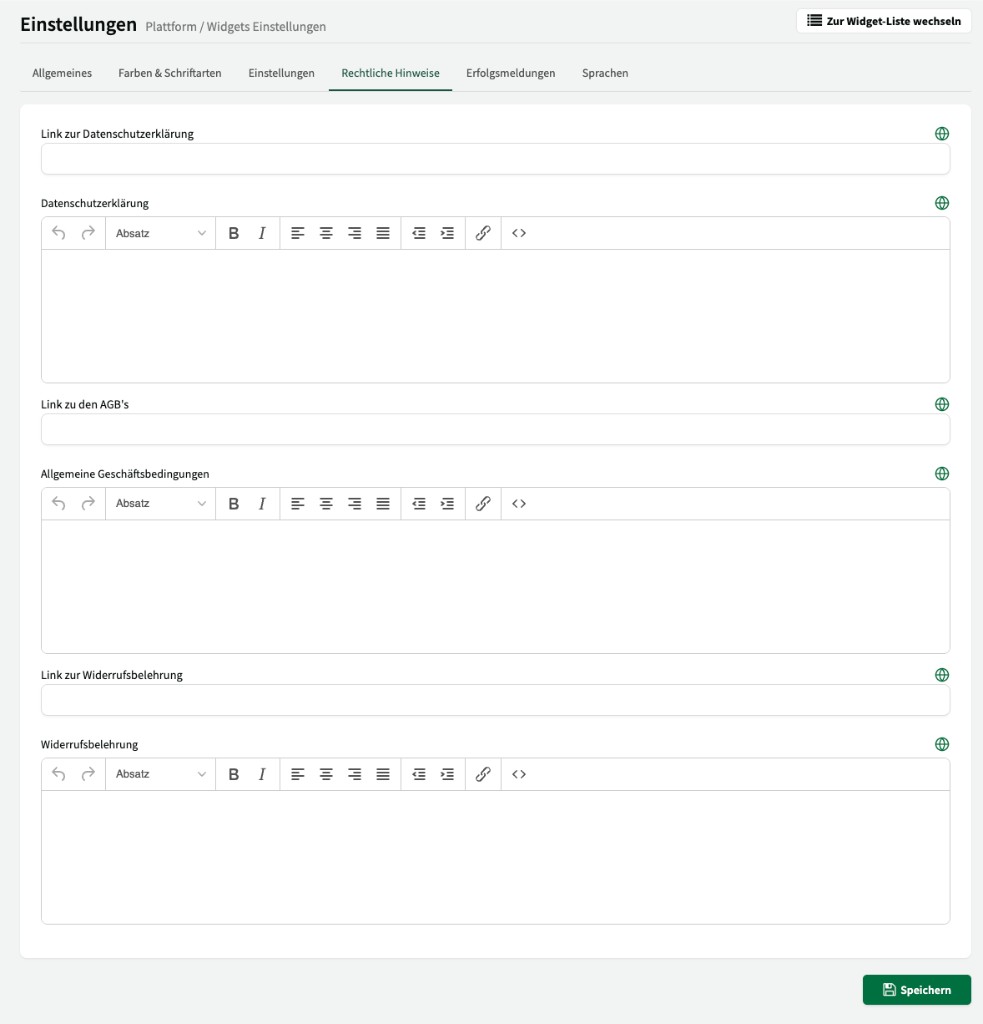
Hier hinterlegen Sie Ihre Rechtstexte. Für jeden Rechtstext können Sie entweder einen Link auf eine externe Website setzen oder den Text direkt im Rich-Text-Editor hinterlegen.
| Rechtstext | Felder |
|---|---|
| Datenschutzerklärung | Link zur Datenschutzerklärung + Textfeld |
| Allgemeine Geschäftsbedingungen | Link zu den AGB’s + Textfeld |
| Widerrufsbelehrung | Link zur Widerrufsbelehrung + Textfeld |
Über das Globus-Symbol können Sie für jede aktivierte Sprache eine eigene Übersetzung der Rechtstexte hinterlegen.
Erfolgsmeldungen
Abschnitt betitelt „Erfolgsmeldungen“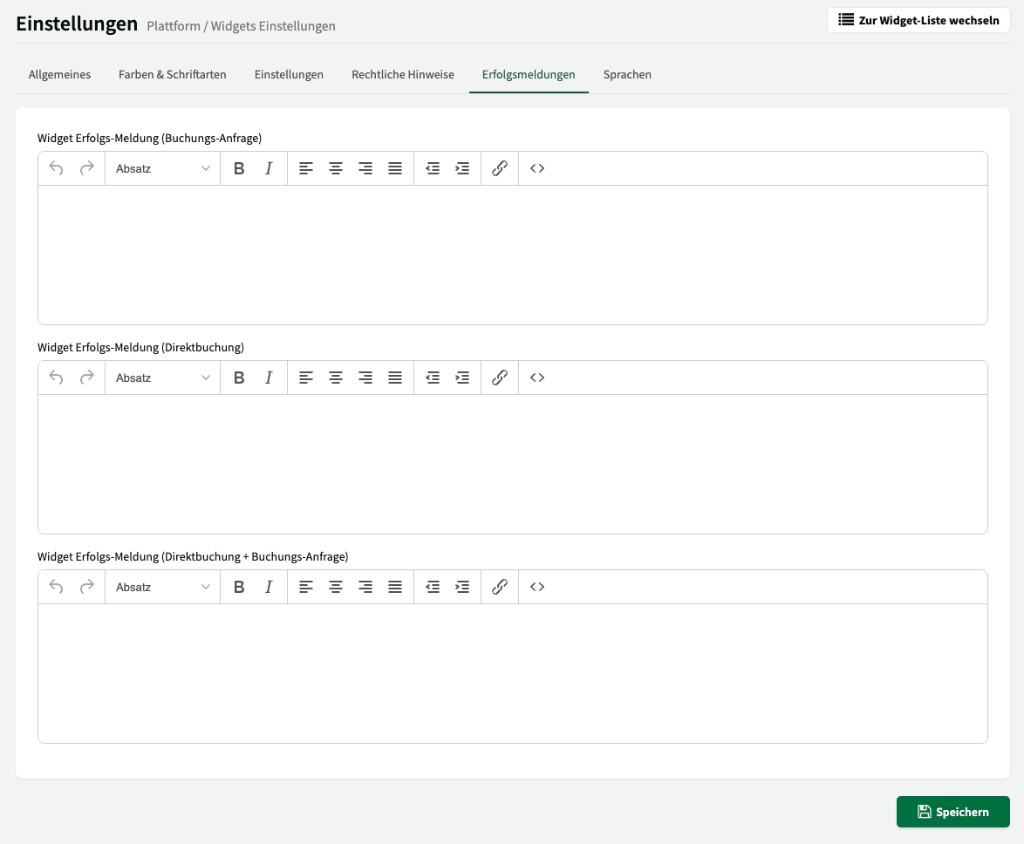
Hier definieren Sie die Texte, die Kunden nach Abschluss einer Buchung angezeigt werden. Für jeden Buchungstyp gibt es ein eigenes Textfeld mit Rich-Text-Editor:
| Meldung | Wird angezeigt bei |
|---|---|
| Widget Erfolgs-Meldung (Buchungs-Anfrage) | Buchungen, die als Anfrage eingehen und noch bestätigt werden müssen. |
| Widget Erfolgs-Meldung (Direktbuchung) | Buchungen, die direkt bestätigt werden (Direktbuchung). |
| Widget Erfolgs-Meldung (Direktbuchung + Buchungs-Anfrage) | Buchungen, die sowohl direkt bestätigte Slots als auch Anfrage-Slots enthalten (z. B. bei Multi-Ressourcen-Buchungen mit unterschiedlichen Verfügbarkeitseinstellungen). |
Sprachen
Abschnitt betitelt „Sprachen“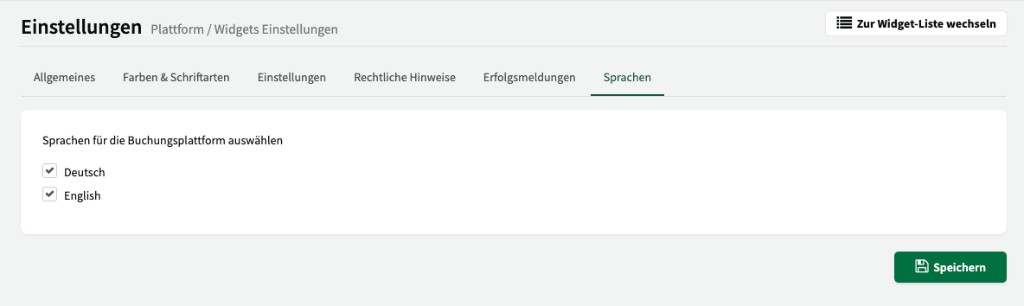
Hier legen Sie fest, welche Sprachen auf Ihrer Buchungsplattform zur Verfügung stehen. Kunden können die Sprache auf der Plattform selbst wechseln.