

Rechnung
Unter Einstellungen > Rechnung konfigurieren Sie alle Einstellungen rund um Rechnungen, Angebote, Auftragsbestätigungen und Stornorechnungen. Die Einstellungen verteilen sich auf mehrere Reiter: Präfixe & Nummernkreise (↗ öffnen), Erweiterte Einstellungen (↗ öffnen), Finanzeinstellungen (↗ öffnen), Hintergründe (↗ öffnen) und Automatischer Rechnungsversand (↗ öffnen).
Präfixe & Nummernkreise
Abschnitt betitelt „Präfixe & Nummernkreise“Für jeden Dokumenttyp legen Sie ein Präfix und eine Startnummer fest:
| Dokumenttyp | Beispiel Präfix | Beschreibung |
|---|---|---|
| Rechnung | RE- | Fortlaufende Nummern für Rechnungen |
| Angebot | AG- | Fortlaufende Nummern für Angebote |
| Auftragsbestätigung | AB- | Fortlaufende Nummern für Auftragsbestätigungen |
| Stornorechnung | SR- | Fortlaufende Nummern für Stornorechnungen |
Jeder Dokumenttyp hat ein eigenes Feld für das Präfix und die Startnummer. Die Nummerierung läuft jeweils fortlaufend und wird automatisch hochgezählt. Rechnungsnummern können nicht auf einen niedrigeren Wert als die zuletzt vergebene Rechnungsnummer gesetzt werden.
Rechnungsnummer zum Jahreswechsel anpassen
Abschnitt betitelt „Rechnungsnummer zum Jahreswechsel anpassen“Die Rechnungsnummerierung läuft fortlaufend und wird nicht automatisch zum Jahreswechsel zurückgesetzt. Wenn Sie jedes Jahr mit einer neuen Nummerierung beginnen möchten, passen Sie zum Jahresstart die Startnummer manuell an. Das Präfix können Sie z. B. mit einer Jahreszahl versehen (z. B. RE-2026-), um Rechnungen eindeutig einem Jahr zuzuordnen.
Erweiterte Einstellungen
Abschnitt betitelt „Erweiterte Einstellungen“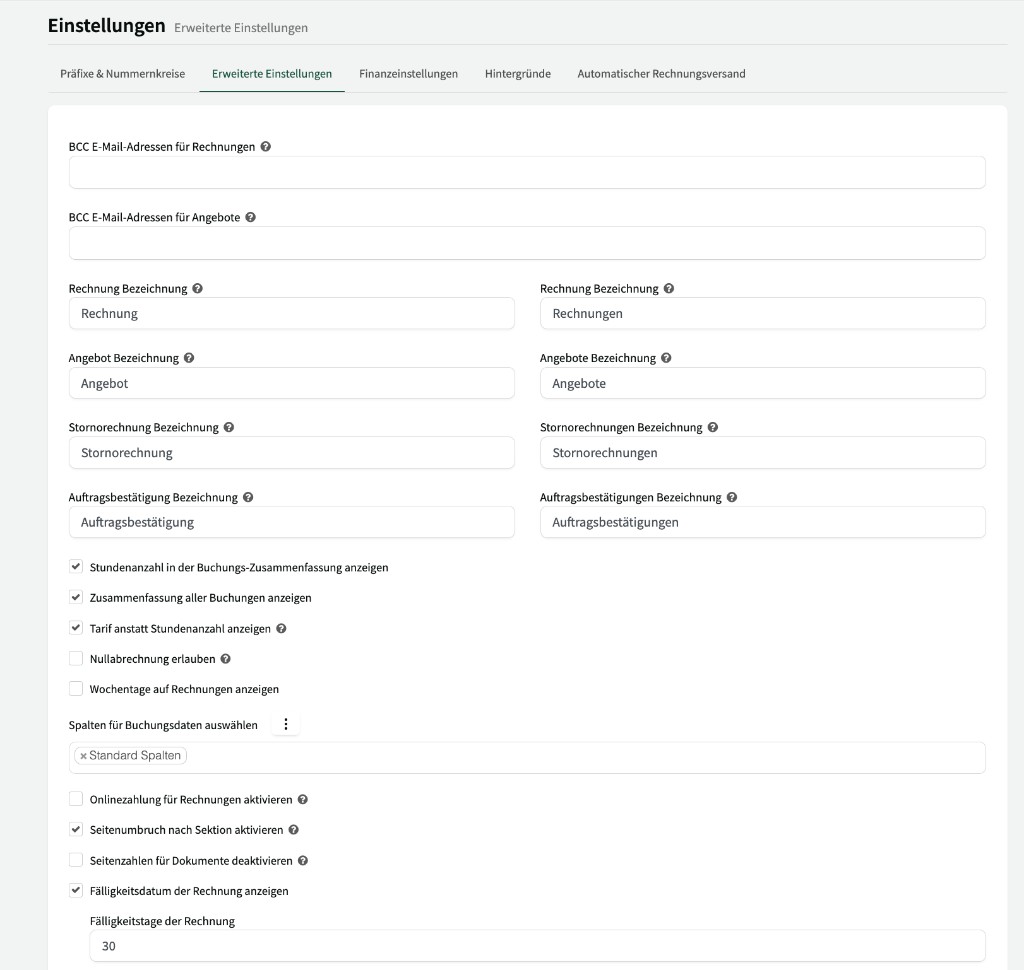
Hier passen Sie die Darstellung und den Inhalt Ihrer Dokumente im Detail an.
BCC E-Mail-Adressen
Abschnitt betitelt „BCC E-Mail-Adressen“| Einstellung | Beschreibung |
|---|---|
| BCC E-Mail-Adressen für Rechnungen | E-Mail-Adressen, die bei jedem Rechnungsversand eine Blindkopie erhalten (z. B. Ihre Buchhaltung). |
| BCC E-Mail-Adressen für Angebote | E-Mail-Adressen, die bei jedem Angebotsversand eine Blindkopie erhalten. |
Dokumentbezeichnungen
Abschnitt betitelt „Dokumentbezeichnungen“Hier passen Sie die Bezeichnungen an, die auf Ihren Dokumenten und in der Benutzeroberfläche erscheinen. Für jeden Dokumenttyp gibt es die Singular- und die Pluralform:
| Dokumenttyp | Singular (Standard) | Plural (Standard) |
|---|---|---|
| Rechnung | Rechnung | Rechnungen |
| Angebot | Angebot | Angebote |
| Stornorechnung | Stornorechnung | Stornorechnungen |
| Auftragsbestätigung | Auftragsbestätigung | Auftragsbestätigungen |
Darstellungsoptionen
Abschnitt betitelt „Darstellungsoptionen“Diese Optionen steuern, welche Informationen auf Ihren Dokumenten erscheinen und wie sie dargestellt werden.
| Einstellung | Beschreibung |
|---|---|
| Stundenanzahl in der Buchungs-Zusammenfassung anzeigen | Zeigt die gebuchten Stunden in der Zusammenfassung auf dem Dokument. |
| Zusammenfassung aller Buchungen anzeigen | Fügt eine Gesamtübersicht aller Buchungen zum Dokument hinzu. |
| Tarif anstatt Stundenanzahl anzeigen | Wenn aktiviert, werden auf dem Dokument die Tarifeinheiten anstelle der Stundenanzahl angezeigt. |
| Nullabrechnung erlauben | Ermöglicht das Erstellen von Rechnungen mit einem Betrag von 0 €. |
| Wochentage auf Rechnungen anzeigen | Zeigt den Wochentag neben dem Buchungsdatum auf der Rechnung an. |
| Spalten für Buchungsdaten auswählen | Bestimmt, welche Spalten in der Buchungsübersicht auf Dokumenten angezeigt werden (z. B. Datum, Ressource, Dauer). |
Zahlung & Layout
Abschnitt betitelt „Zahlung & Layout“Diese Einstellungen betreffen Zahlungsmöglichkeiten und das Seitenlayout Ihrer Dokumente.
| Einstellung | Beschreibung |
|---|---|
| Onlinezahlung für Rechnungen aktivieren | Ermöglicht es Kunden, Rechnungen direkt online zu bezahlen. Voraussetzung: Es müssen Zahlungsmethoden in den Einstellungen hinterlegt sein. |
| Seitenumbruch nach Sektion aktivieren | Fügt nach jeder Sektion (z. B. pro Ressource) einen Seitenumbruch ein, damit Buchungen unterschiedlicher Ressourcen auf eigenen Seiten erscheinen. |
| Seitenzahlen für Dokumente deaktivieren | Blendet die Seitennummerierung auf Dokumenten aus. |
| Fälligkeitsdatum der Rechnung anzeigen | Zeigt das Fälligkeitsdatum auf der Rechnung. Über das Feld Fälligkeitstage legen Sie fest, nach wie vielen Tagen die Rechnung fällig wird (Standard: 30 Tage). |
| Mehrere Dokumente pro Buchung zulassen | Erlaubt es, für eine Buchung mehrere separate Rechnungen oder Dokumente zu erstellen. |
Buchungszeichen vs. Rechnungsnummer
Abschnitt betitelt „Buchungszeichen vs. Rechnungsnummer“Wenn unter Finanzeinstellungen das Buchungszeichen aktiviert ist, ersetzt dieses die Rechnungsnummer auf allen Dokumenten und in der gesamten Benutzeroberfläche. Die Bezeichnung „Rechnungsnummer” wird dann durch „Buchungszeichen” ersetzt. Um wieder die reguläre Rechnungsnummer anzuzeigen, deaktivieren Sie das Buchungszeichen oder aktivieren Sie die Option Rechnungsnummer separat neben dem Buchungszeichen darstellen.
Benutzerdefinierte Buchungsbeschreibung auf Rechnung (Legacy)
Abschnitt betitelt „Benutzerdefinierte Buchungsbeschreibung auf Rechnung (Legacy)“Ein Freitextfeld, um eine individuelle Beschreibung zu hinterlegen, die auf Rechnungen angezeigt wird. Dies ist eine ältere Funktion – nutzen Sie stattdessen die Einleitungs- und Schlusstexte.
Einleitungs- und Schlusstexte
Abschnitt betitelt „Einleitungs- und Schlusstexte“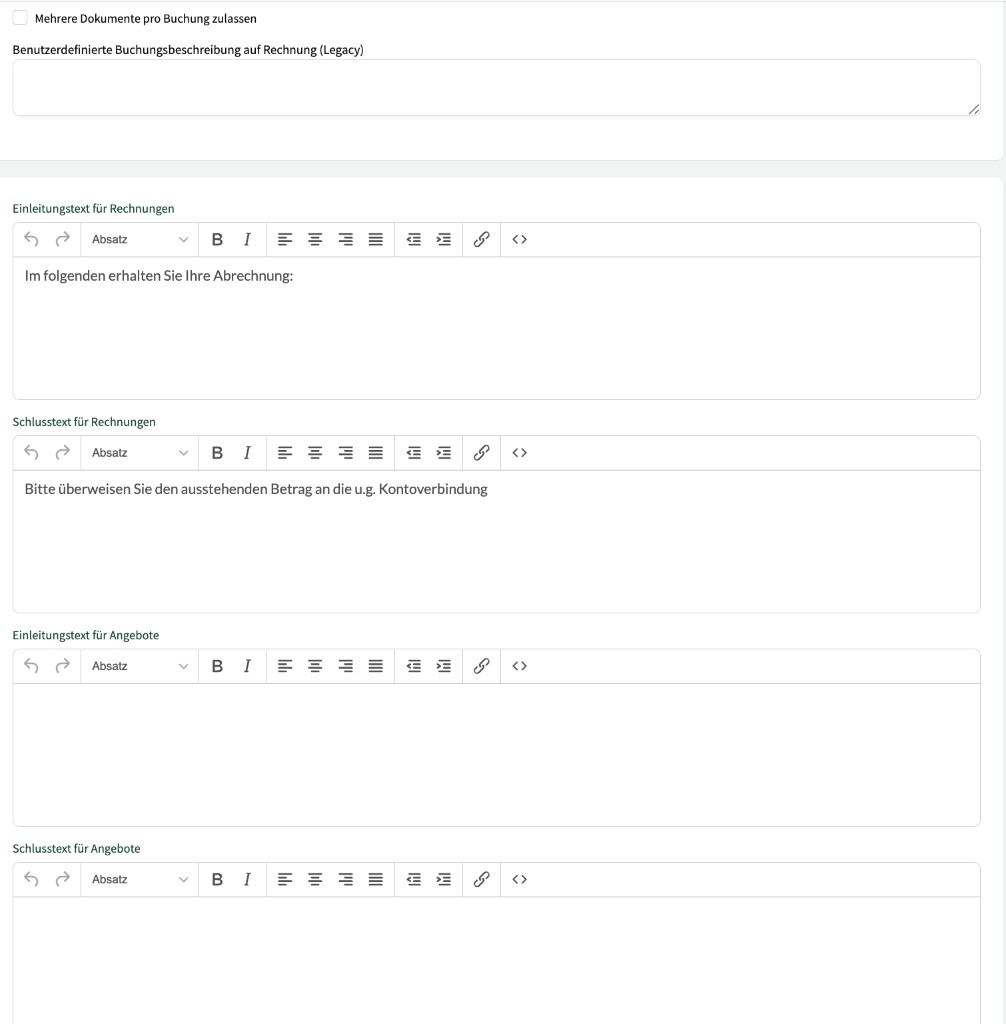
Für jeden Dokumenttyp können Sie einen Einleitungstext (erscheint oben auf dem Dokument) und einen Schlusstext (erscheint am Ende des Dokuments) hinterlegen. Die Texte können über den integrierten Rich-Text-Editor formatiert werden.
| Textfeld | Beschreibung |
|---|---|
| Einleitungstext für Rechnungen | Text, der am Anfang jeder Rechnung erscheint (z. B. „Im Folgenden erhalten Sie Ihre Abrechnung:”). |
| Schlusstext für Rechnungen | Text am Ende der Rechnung (z. B. Zahlungshinweise, Kontoverbindung). |
| Einleitungstext für Angebote | Text am Anfang jedes Angebots. |
| Schlusstext für Angebote | Text am Ende jedes Angebots. |
| Einleitungstext für Auftragsbestätigungen | Text am Anfang jeder Auftragsbestätigung. |
| Schlusstext für Auftragsbestätigungen | Text am Ende jeder Auftragsbestätigung. |
| Eingangstext für Storno-Rechnungen | Text am Anfang jeder Stornorechnung. |
| Schlusstext für Storno-Rechnungen | Text am Ende jeder Stornorechnung. |
Position & Reihenfolge
Abschnitt betitelt „Position & Reihenfolge“| Einstellung | Beschreibung |
|---|---|
| Position des Schlusstextes | Legt fest, ob der Schlusstext auf der ersten Seite oder der letzten Seite des Dokuments erscheint. |
| Reihenfolge der Buchungen auf Dokumenten | Bestimmt, ob Buchungen aufsteigend (älteste zuerst) oder absteigend (neueste zuerst) sortiert werden. |
Finanzeinstellungen
Abschnitt betitelt „Finanzeinstellungen“Hier konfigurieren Sie Buchungszeichen, Kostenstellen und weitere buchhalterische Einstellungen für Ihre Dokumente.
Buchungszeichen
Abschnitt betitelt „Buchungszeichen“Aktivieren Sie die Checkbox Buchungszeichen aktivieren, um ein automatisches Buchungszeichen auf Ihren Dokumenten zu verwenden.
| Einstellung | Beschreibung |
|---|---|
| Buchungszeichen | Vorlage für das Buchungszeichen. Verfügbare Platzhalter: [costcentre], [customerno], [YY], [YYYY], [invoiceno], [customer_account_number]. |
| EpayBL Buchungsreferenznummer Prefix | Optionales Präfix für die EpayBL-Buchungsreferenznummer. |
| Modulo Prüfziffer an das Buchungszeichen anhängen | Hängt eine Prüfziffer an das Buchungszeichen an. Optionen: Keine, Modulo 10 oder Modulo 11. |
| Rechnungsnummer separat neben dem Buchungszeichen darstellen | Zeigt die Rechnungsnummer zusätzlich neben dem Buchungszeichen auf dem Dokument an. |
Sachkonto & Kostenstelle
Abschnitt betitelt „Sachkonto & Kostenstelle“| Einstellung | Beschreibung |
|---|---|
| Sachkonto aktivieren | Aktiviert das Sachkonto-Feld für Ihre Dokumente. |
| Kostenstelle aktivieren | Aktiviert das Kostenstellen-Feld für Ihre Dokumente. |
| Kostenträger | Freitextfeld für den Kostenträger. |
Kaution & Stornogebühr
Abschnitt betitelt „Kaution & Stornogebühr“Für Kaution und Stornogebühr können Sie jeweils eine Abgabeart/Einnahmeart und ein Produkt hinterlegen:
| Bereich | Felder |
|---|---|
| Kaution | Abgabeart/Einnahmeart, Produkt |
| Stornogebühr | Abgabeart/Einnahmeart, Produkt |
Hintergründe
Abschnitt betitelt „Hintergründe“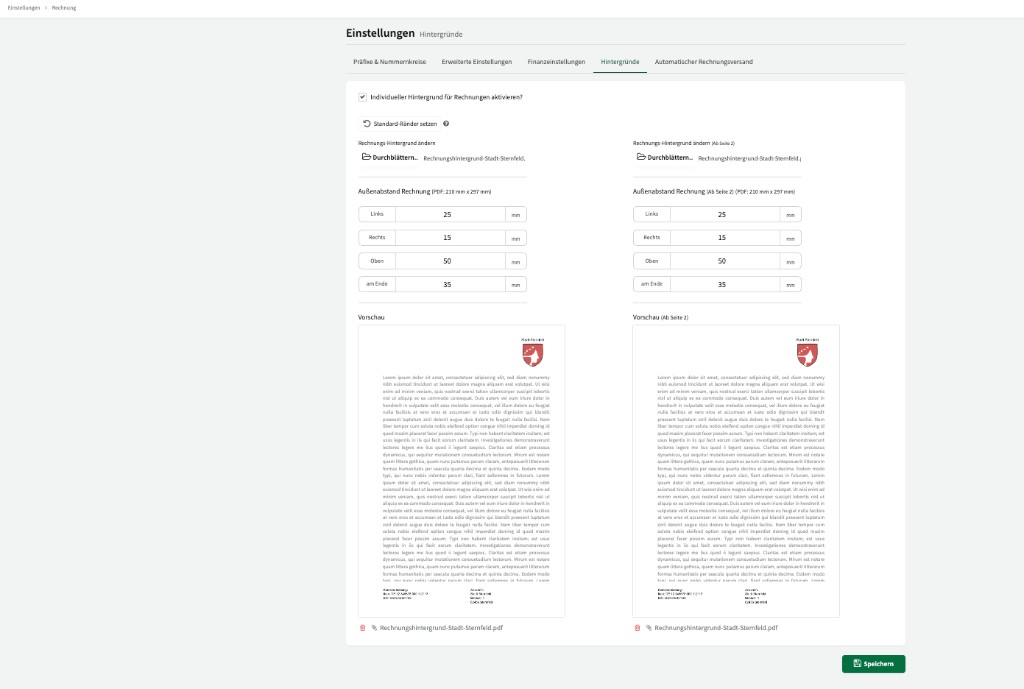
Hier hinterlegen Sie ein individuelles Rechnungspapier (z. B. mit Ihrem Briefkopf) und passen die Seitenränder an.
Individueller Hintergrund
Abschnitt betitelt „Individueller Hintergrund“Aktivieren Sie das Häkchen Individueller Hintergrund für Rechnungen aktivieren?, um ein eigenes Hintergrundbild für Ihre Dokumente zu verwenden.
Sie können zwei separate Hintergründe hochladen:
| Bereich | Beschreibung |
|---|---|
| Rechnungs-Hintergrund ändern | Der Hintergrund für die erste Seite des Dokuments (z. B. mit vollständigem Briefkopf). |
| Rechnungs-Hintergrund ändern (Ab Seite 2) | Der Hintergrund für alle Folgeseiten (z. B. mit vereinfachtem Kopf). |
Über die Schaltfläche Standard-Ränder setzen können Sie die Außenabstände auf die Standardwerte zurücksetzen.
Außenabstand Rechnung
Abschnitt betitelt „Außenabstand Rechnung“Für die erste Seite und die Folgeseiten können Sie die Seitenränder separat konfigurieren (Angaben in mm, PDF-Format 210 mm × 297 mm):
| Rand | Beschreibung |
|---|---|
| Links | Abstand vom linken Seitenrand |
| Rechts | Abstand vom rechten Seitenrand |
| Oben | Abstand vom oberen Seitenrand |
| am Ende | Abstand vom unteren Seitenrand |
Unterhalb der Einstellungen sehen Sie eine Vorschau für die erste Seite und eine Vorschau (Ab Seite 2), damit Sie das Ergebnis vor dem Speichern prüfen können.
Bankverbindung, Steuernummer und Absenderadresse auf Rechnungen
Abschnitt betitelt „Bankverbindung, Steuernummer und Absenderadresse auf Rechnungen“Locaboo bietet keine separaten Felder für Bankverbindung, Steuernummer oder Absenderadresse auf Rechnungen. Diese Informationen hinterlegen Sie über das PDF-Hintergrundbild (Ihr Briefpapier). Gestalten Sie Ihr Briefpapier-PDF so, dass Bankdaten, Steuernummer und Absenderadresse an den gewünschten Positionen stehen, und laden Sie es als Hintergrund hoch.
Seitenzahlen und Bankdaten positionieren
Abschnitt betitelt „Seitenzahlen und Bankdaten positionieren“Wenn Seitenzahlen oder Bankdaten verdeckt werden, passen Sie den Inhalt im PDF-Hintergrund an: Platzieren Sie die Bankdaten im Fußbereich etwas höher, damit die Seitenzahlen darunter Platz finden. Alternativ können Sie die Seitenzahlen für Dokumente deaktivieren (unter Erweiterte Einstellungen).
Automatischer Rechnungsversand
Abschnitt betitelt „Automatischer Rechnungsversand“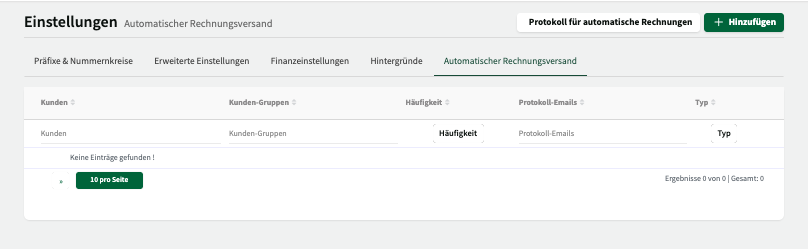
Hier richten Sie Regeln ein, nach denen Locaboo Rechnungen automatisch erstellt und versendet. Über die Schaltfläche + Hinzufügen legen Sie eine neue Regel an.
| Spalte | Beschreibung |
|---|---|
| Kunden | Für welche Kunden die Regel gilt. |
| Kunden-Gruppen | Für welche Kundengruppen die Regel gilt. |
| Häufigkeit | Wie oft Rechnungen automatisch erstellt werden (z. B. monatlich oder nach Saison). |
| Protokoll-Emails | E-Mail-Adressen, die eine Benachrichtigung über den automatischen Versand erhalten. |
Über die Schaltfläche Protokoll für automatische Rechnungen gelangen Sie zur Übersicht aller bisher automatisch erstellten und versendeten Rechnungen.