

Emails
Unter Einstellungen > Emails konfigurieren Sie die automatisch versendeten E-Mails. Die Einstellungen verteilen sich auf drei Reiter: Email-Text (↗ öffnen), E-Mail-Konfiguration (↗ öffnen) und Erweiterte Email-Einstellungen (↗ öffnen).
Email-Text
Abschnitt betitelt „Email-Text“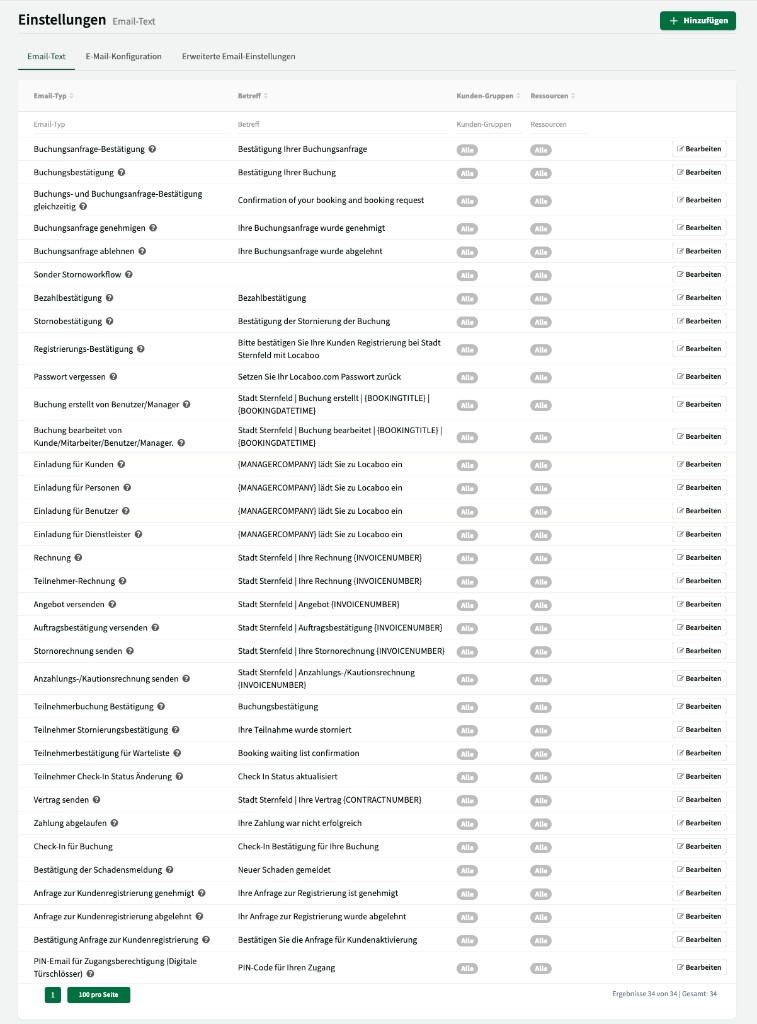
Locaboo versendet bei verschiedenen Ereignissen automatische E-Mails an Ihre Kunden. Die Übersicht zeigt alle E-Mail-Typen mit Betreff, zugeordneten Kundengruppen und Ressourcen. Über Bearbeiten können Sie jeden Text individuell anpassen.
Über die Schaltfläche + Hinzufügen erstellen Sie eine neue individuelle Version eines E-Mail-Typs – z. B. einen eigenen Text für eine bestimmte Kundengruppe oder Ressource.
E-Mail-Typen
Abschnitt betitelt „E-Mail-Typen“Locaboo unterstützt zahlreiche E-Mail-Typen, die den gesamten Buchungs-, Abrechnungs- und Registrierungsprozess abdecken.
| E-Mail-Typ | Beschreibung |
|---|---|
| Buchungsanfrage-Bestätigung | Bestätigung an den Kunden, dass seine Buchungsanfrage eingegangen ist. |
| Buchungsbestätigung | Bestätigung einer direkt gebuchten Buchung. |
| Buchungs- und Buchungsanfrage-Bestätigung gleichzeitig | Bei Multi-Ressourcen-Buchungen mit unterschiedlichen Verfügbarkeitseinstellungen (Direktbuchung + Anfrage). |
| Buchungsanfrage genehmigen | Benachrichtigung an den Kunden, dass seine Buchungsanfrage genehmigt wurde. |
| Buchungsanfrage ablehnen | Benachrichtigung an den Kunden, dass seine Buchungsanfrage abgelehnt wurde. |
| Sonder Stornoworkflow | E-Mail bei einem speziellen Stornierungsprozess. |
| Bezahlbestätigung | Bestätigung über eine eingegangene Zahlung. |
| Stornobestätigung | Bestätigung der Stornierung einer Buchung. |
| Registrierungs-Bestätigung | Aufforderung an den Manager, eine Kundenregistrierung zu bestätigen. |
| Passwort vergessen | E-Mail zum Zurücksetzen des Passworts. |
| Buchung erstellt von Benutzer/Manager | Benachrichtigung an den Kunden, wenn ein Benutzer oder Manager eine Buchung in seinem Namen erstellt hat. |
| Buchung bearbeitet von Kunde/Mitarbeiter/Benutzer/Manager | Benachrichtigung über Änderungen an einer bestehenden Buchung. |
| Einladung für Kunden | Einladungs-E-Mail für neue Kunden zur Registrierung auf der Plattform. |
| Einladung für Personen | Einladungs-E-Mail für Personen (z. B. Trainer, Dozenten). |
| Einladung für Benutzer | Einladungs-E-Mail für verwaltende Benutzer. |
| Einladung für Dienstleister | Einladungs-E-Mail für Dienstleister. |
| Rechnung | E-Mail mit der Rechnung im Anhang. |
| Teilnehmer-Rechnung | E-Mail mit der Teilnehmer-Rechnung im Anhang. |
| Angebot versenden | E-Mail mit einem Angebot im Anhang. |
| Auftragsbestätigung versenden | E-Mail mit einer Auftragsbestätigung im Anhang. |
| Stornorechnung senden | E-Mail mit einer Stornorechnung im Anhang. |
| Anzahlungs-/Kautionsrechnung senden | E-Mail mit einer Anzahlungs- oder Kautionsrechnung im Anhang. |
| Teilnehmerbuchung Bestätigung | Buchungsbestätigung für Teilnehmer (Add-On Seminare & Kurse). |
| Teilnehmer Stornierungsbestätigung | Bestätigung über die Stornierung einer Teilnahme. |
| Teilnehmerbestätigung für Warteliste | Bestätigung über die Aufnahme auf eine Warteliste. |
| Teilnehmer Check-In Status Änderung | Benachrichtigung bei Änderung des Check-In-Status eines Teilnehmers. |
| Vertrag senden | E-Mail mit einem Vertrag im Anhang (Add-On Vertragsmanager). |
| Zahlung abgelaufen | Benachrichtigung, wenn eine Online-Zahlung fehlgeschlagen ist. |
| Check-In für Buchung | Bestätigung eines Check-Ins. |
| Bestätigung der Schadensmeldung | Benachrichtigung über eine eingegangene Schadensmeldung. |
| Anfrage zur Kundenregistrierung genehmigt | Benachrichtigung an den Kunden, dass seine Registrierung genehmigt wurde. |
| Anfrage zur Kundenregistrierung abgelehnt | Benachrichtigung an den Kunden, dass seine Registrierung abgelehnt wurde. |
| Bestätigung Anfrage zur Kundenregistrierung | Aufforderung an den Manager, eine Kundenregistrierung zu prüfen. |
| PIN-Email für Zugangsberechtigung (Digitale Türschlösser) | PIN-Code für den Zugang über digitale Türschlösser (z. B. Tapkey). |
Individualisierung nach Kundengruppe und Ressource
Abschnitt betitelt „Individualisierung nach Kundengruppe und Ressource“Für jeden E-Mail-Typ können Sie individuelle Texte erstellen, die nach Kundengruppe und/oder Ressource differenziert sind. So erhalten z. B. Vereine andere Bestätigungstexte als Privatpersonen.
Bei Multi-Ressourcen-Buchungen wird der Text der ersten Ressource verwendet.
Standard-Texte
Abschnitt betitelt „Standard-Texte“Die Standard-Texte können bearbeitet, aber nicht gelöscht werden. Sie dienen als Fallback, wenn kein individueller Text für die jeweilige Kundengruppe/Ressource-Kombination hinterlegt ist.
Platzhalter
Abschnitt betitelt „Platzhalter“In E-Mail-Texten können Sie Platzhalter verwenden, die beim Versand automatisch durch die entsprechenden Werte ersetzt werden:
| Platzhalter | Beschreibung |
|---|---|
{SALUTATION} | Anrede des Kunden |
{FIRSTNAME} | Vorname des Kunden |
{LASTNAME} | Nachname des Kunden |
{EMAIL} | E-Mail-Adresse des Kunden |
{COMPANY} | Unternehmensname des Kunden |
{BOOKEDDATE} | Buchungsdatum |
{BOOKINGDATETIME} | Buchungsdatum und -uhrzeit |
{BOOKINGTITLE} | Titel der Buchung |
{MANAGERCOMPANY} | Ihr Unternehmensname |
{INVOICENUMBER} | Rechnungsnummer |
{CONTRACTNUMBER} | Vertragsnummer |
E-Mail-Konfiguration
Abschnitt betitelt „E-Mail-Konfiguration“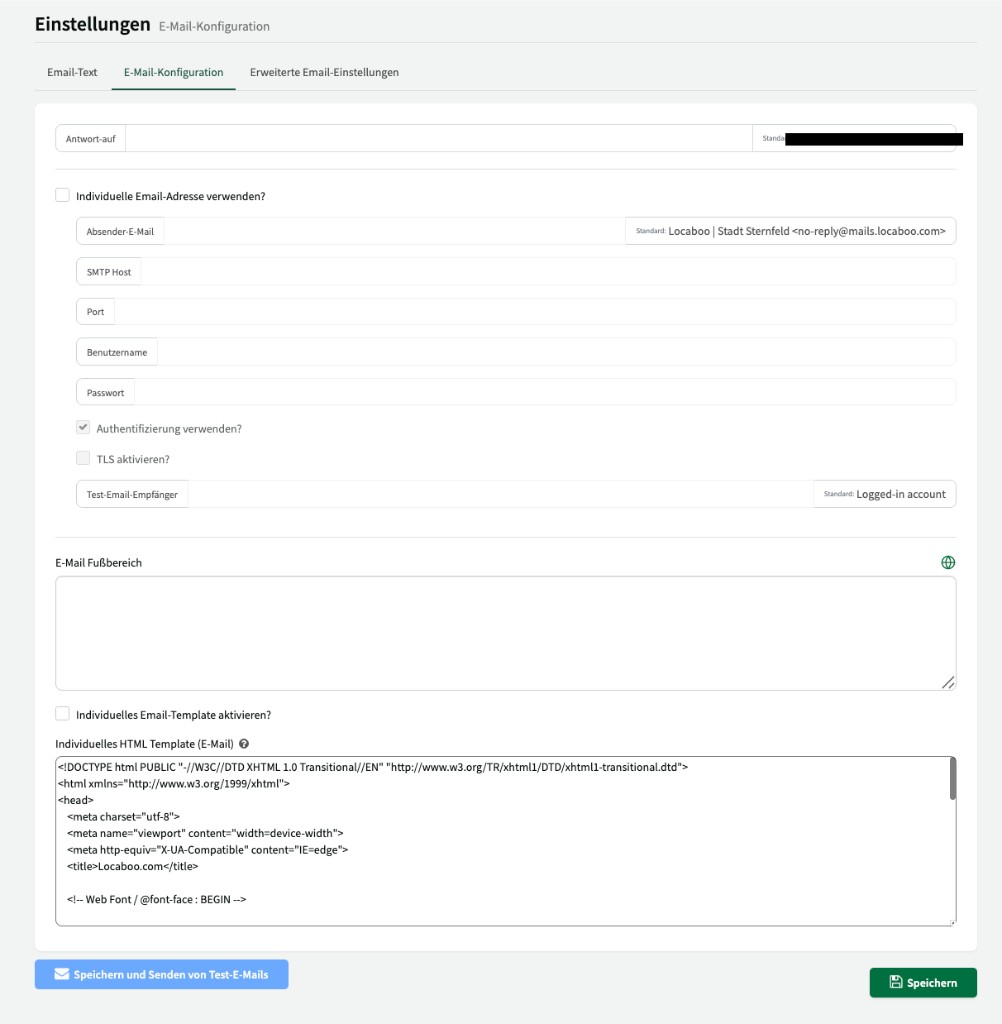
Hier können Sie den E-Mail-Versand technisch anpassen.
Antwort-auf
Abschnitt betitelt „Antwort-auf“Legt die E-Mail-Adresse fest, an die Antworten auf automatische E-Mails gesendet werden. Standardmäßig wird die E-Mail-Adresse des eingeloggten Accounts verwendet.
Individuelle E-Mail-Adresse
Abschnitt betitelt „Individuelle E-Mail-Adresse“Aktivieren Sie Individuelle Email-Adresse verwenden?, um E-Mails über Ihren eigenen SMTP-Server zu versenden, anstatt über den Standard-Absender von Locaboo.
| Einstellung | Beschreibung |
|---|---|
| Absender E-Mail | Die E-Mail-Adresse, die als Absender angezeigt wird. Standard: `Locaboo |
| SMTP Host | Hostname Ihres SMTP-Servers (z. B. smtp.meinserver.de). |
| Port | Port des SMTP-Servers (z. B. 587 für TLS). |
| Benutzername | Benutzername für die SMTP-Authentifizierung. |
| Passwort | Passwort für die SMTP-Authentifizierung. |
| Authentifizierung verwenden? | Aktiviert die Authentifizierung beim SMTP-Server. |
| TLS aktivieren? | Aktiviert die TLS-Verschlüsselung für den E-Mail-Versand. |
| Test-Email-Empfänger | E-Mail-Adresse für den Testversand. Standard: E-Mail des eingeloggten Accounts. |
Über die Schaltfläche Speichern und Senden von Test-E-Mails können Sie die Konfiguration testen.
E-Mail Fußbereich
Abschnitt betitelt „E-Mail Fußbereich“Ein Freitextfeld für einen Fußbereich, der an alle ausgehenden E-Mails angehängt wird (z. B. Kontaktdaten, Öffnungszeiten, rechtliche Hinweise). Über das Globus-Symbol können Sie Übersetzungen hinterlegen.
Individuelles HTML-Template
Abschnitt betitelt „Individuelles HTML-Template“Aktivieren Sie Individuelles Email-Template aktivieren?, um das Standard-HTML-Template von Locaboo durch ein eigenes zu ersetzen. Das Template wird als HTML-Code hinterlegt und bestimmt das gesamte Layout Ihrer E-Mails.
Formatierungsprobleme in E-Mails
Abschnitt betitelt „Formatierungsprobleme in E-Mails“Wenn E-Mail-Texte optisch nicht wie erwartet dargestellt werden (z. B. graue Hintergründe, unterschiedliche Schriftarten, falsche Absätze), liegt das häufig an formatiertem Text, der aus Word oder einem anderen Programm in den Editor kopiert wurde. Verschiedene E-Mail-Programme (Outlook, Gmail, Apple Mail) interpretieren HTML unterschiedlich.
So vermeiden Sie Formatierungsprobleme:
- Verwenden Sie eine einheitliche Formatierung im Editor
- Vermeiden Sie das Kopieren von formatiertem Text aus Word – nutzen Sie stattdessen „Einfügen als reinen Text” (Strg+Shift+V)
- Verzichten Sie auf verschachtelte Listen und aufwendige Formatierungen
Erweiterte Email-Einstellungen
Abschnitt betitelt „Erweiterte Email-Einstellungen“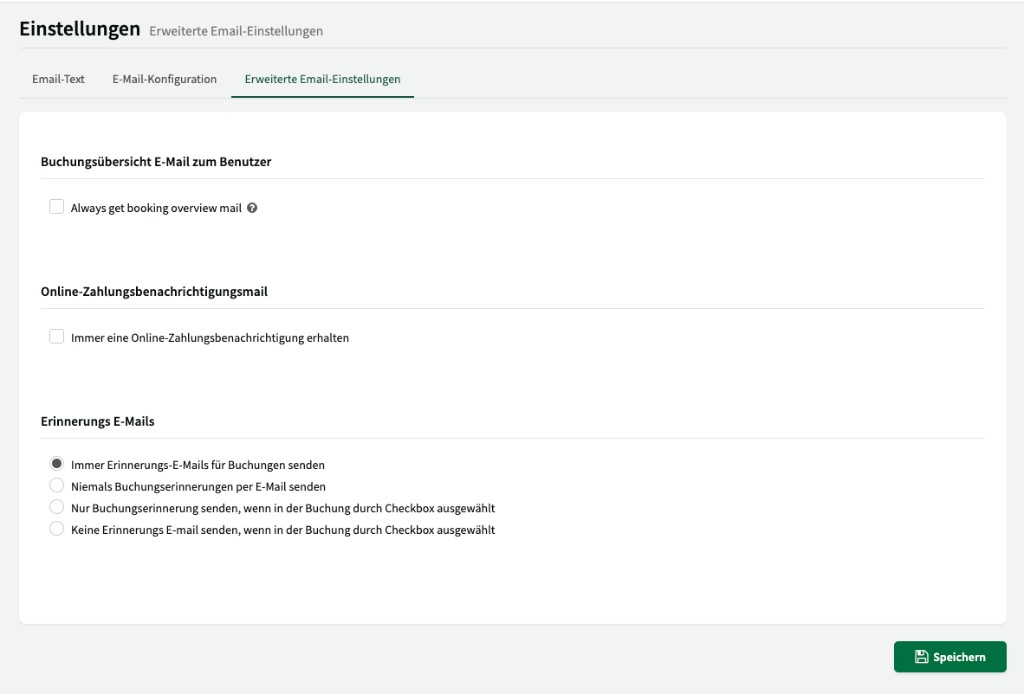
Hier konfigurieren Sie übergreifende E-Mail-Optionen.
Buchungsübersicht E-Mail zum Benutzer
Abschnitt betitelt „Buchungsübersicht E-Mail zum Benutzer“| Einstellung | Beschreibung |
|---|---|
| Always get booking overview mail | Wenn aktiviert, erhält der Benutzer bei jeder Buchung eine Übersichts-E-Mail – unabhängig davon, ob die Buchung vom Kunden oder intern erstellt wurde. |
Online-Zahlungsbenachrichtigungsmail
Abschnitt betitelt „Online-Zahlungsbenachrichtigungsmail“| Einstellung | Beschreibung |
|---|---|
| Immer eine Online-Zahlungsbenachrichtigung erhalten | Wenn aktiviert, erhalten Sie bei jedem Online-Zahlungseingang eine Benachrichtigungs-E-Mail. |
Erinnerungs E-Mails
Abschnitt betitelt „Erinnerungs E-Mails“Steuert, ob und wann Erinnerungs-E-Mails für Buchungen versendet werden. Die Erinnerungen selbst werden unter Kommunikation > Erinnerungen konfiguriert.
| Option | Beschreibung |
|---|---|
| Immer Erinnerungs-E-Mails für Buchungen senden | Erinnerungen werden für alle Buchungen versendet (Standard). |
| Niemals Buchungserinnerungen per E-Mail senden | Keine Erinnerungen versenden. |
| Nur Buchungserinnerung senden, wenn in der Buchung durch Checkbox ausgewählt | Erinnerung nur, wenn in der jeweiligen Buchung eine Checkbox dafür aktiviert wurde. |
| Keine Erinnerungs E-mail senden, wenn in der Buchung durch Checkbox ausgewählt | Erinnerung für alle Buchungen, außer wenn die Checkbox in der Buchung aktiviert ist. |