

Individuelle Felder
Unter Einstellungen > Individuelle Felder erstellen Sie zusätzliche Eingabefelder, die bei Buchungen, Ressourcen oder Kunden angezeigt werden. Die Felder sind in drei Reiter unterteilt: Buchungen (↗ öffnen), Ressourcen (↗ öffnen) und Kunden (↗ öffnen).
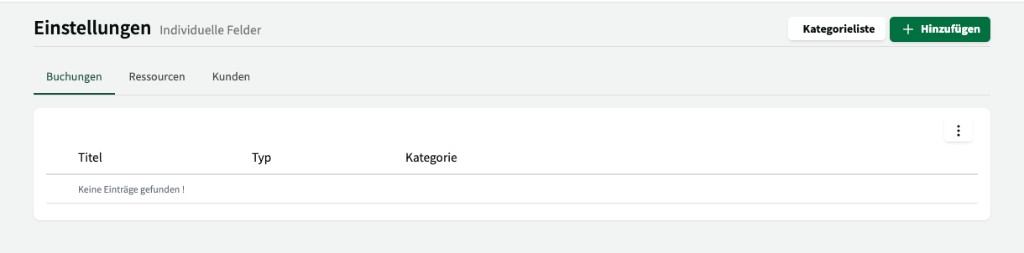
Über die Schaltfläche + Hinzufügen legen Sie ein neues Feld an. Über Kategorieliste verwalten Sie Kategorien, in die Felder gruppiert werden können.
Feld anlegen
Abschnitt betitelt „Feld anlegen“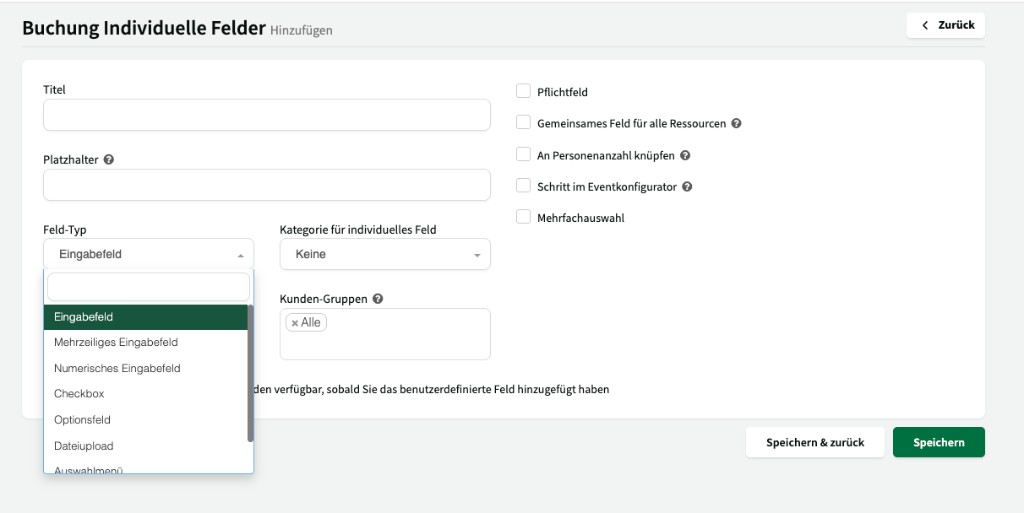
Beim Anlegen eines neuen Feldes stehen folgende Einstellungen zur Verfügung:
Grundeinstellungen
Abschnitt betitelt „Grundeinstellungen“| Einstellung | Beschreibung |
|---|---|
| Titel | Name des Feldes, wie er in der Buchung / Ressource / beim Kunden angezeigt wird. |
| Platzhalter | Hilfstext, der im leeren Feld angezeigt wird (z. B. „Bitte eingeben…”). |
| Feld-Typ | Art des Eingabefeldes (siehe Feldtypen). |
| Kategorie für individuelles Feld | Optionale Kategorie, um Felder zu gruppieren. |
| Kunden-Gruppen | Für welche Kundengruppen das Feld sichtbar ist. Standard: Alle. |
Optionen
Abschnitt betitelt „Optionen“| Option | Beschreibung |
|---|---|
| Pflichtfeld | Wenn aktiviert, muss das Feld ausgefüllt werden, bevor die Buchung gespeichert werden kann. |
| Gemeinsames Feld für alle Ressourcen | Das Feld wird automatisch allen Ressourcen zugeordnet und muss nicht einzeln pro Ressource konfiguriert werden. |
| An Personenanzahl knüpfen | Das Feld wird an die Teilnehmeranzahl gebunden. |
| Schritt im Eventkonfigurator | Das Feld wird als eigener Schritt im Eventkonfigurator angezeigt. |
| Mehrfachauswahl | Erlaubt die Auswahl mehrerer Werte (nur bei bestimmten Feldtypen relevant). |
Feldtypen
Abschnitt betitelt „Feldtypen“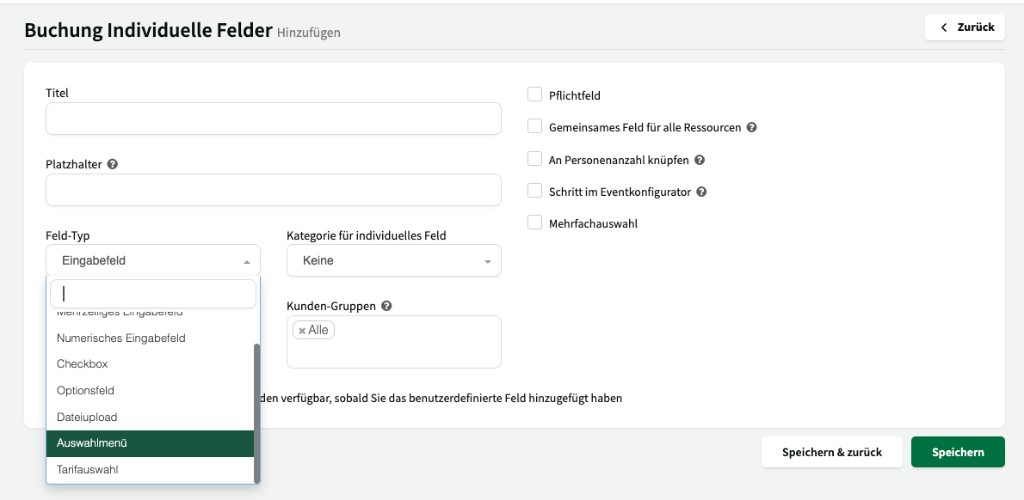
Je nach Anwendungsfall stehen verschiedene Feldtypen zur Verfügung, die sich in Eingabeart und verfügbaren Optionen unterscheiden.
| Feldtyp | Beschreibung |
|---|---|
| Eingabefeld | Einzeiliges Freitextfeld (z. B. „Veranstaltungsname”). |
| Mehrzeiliges Eingabefeld | Mehrzeiliges Textfeld für längere Eingaben (z. B. „Besondere Hinweise”). |
| Numerisches Eingabefeld | Feld, das nur Zahlenwerte akzeptiert (z. B. „Erwartete Teilnehmerzahl”). |
| Checkbox | Ja/Nein-Abfrage (z. B. „Jugendtraining?”). Kann für die Tarif-Differenzierung und Steuersat-Einschränkung genutzt werden. |
| Optionsfeld | Auswahl einer Option aus vordefinierten Werten (Radio-Buttons). |
| Dateiupload | Ermöglicht das Hochladen von Dateien zur Buchung. Nur verfügbar mit dem Add-On Medienmanager. |
| Auswahlmenü | Dropdown-Auswahl aus vordefinierten Werten. Kann für die Tarif-Differenzierung genutzt werden. |
| Tarifauswahl | Spezialfeld zur Auswahl eines Tarifs. |
Einschränkungen je nach Feldtyp
Abschnitt betitelt „Einschränkungen je nach Feldtyp“Bestimmte erweiterte Optionen stehen nur bei bestimmten Feldtypen zur Verfügung:
| Option | Verfügbar bei |
|---|---|
| Verfügbar für die Einschränkung der Tarife von Ressourcen, Inventaren und Services | Nur bei Checkbox und Auswahlmenü |
| Verfügbar für die Einschränkung des Steuersatzes | Nur bei Checkbox |
| Dateiupload (Feldtyp) | Nur mit Add-On Medienmanager |
Tarif-Differenzierung
Abschnitt betitelt „Tarif-Differenzierung“Über individuelle Felder vom Typ Checkbox oder Auswahlmenü können Sie Tarife innerhalb einer Kundengruppe differenzieren – z. B. einen vergünstigten Tarif für Jugendtraining.
Einrichtung
Abschnitt betitelt „Einrichtung“- Neues Feld vom Typ Checkbox oder Auswahlmenü anlegen
- Die Option Verfügbar für die Einschränkung der Tarife aktivieren
- Die gewünschten Ressourcen zuordnen
- Im Tarif eine Bedingung hinterlegen: „wenn Feld geklickt/nicht geklickt” (Checkbox) bzw. „wenn Wert ausgewählt” (Auswahlmenü)
Beispiel
Abschnitt betitelt „Beispiel“Eine Checkbox „Jugendtraining” wird erstellt. Im Tarif wird festgelegt: Wenn „Jugendtraining” aktiviert ist, gilt ein Preis von 5 € statt 10 € pro Stunde.
Steuersatz-Einschränkung
Abschnitt betitelt „Steuersatz-Einschränkung“Über ein individuelles Feld vom Typ Checkbox können Sie den Steuersatz abhängig von einer Auswahl in der Buchung variieren. Aktivieren Sie dazu die Option Verfügbar für die Einschränkung des Steuersatzes und hinterlegen Sie in den Steuerregeln die entsprechende Bedingung.
Praxisbeispiele
Abschnitt betitelt „Praxisbeispiele“Hier finden Sie häufige Anwendungsfälle für individuelle Felder aus der Praxis:
Buchungsfelder
Abschnitt betitelt „Buchungsfelder“| Feld | Typ | Pflicht | Zweck |
|---|---|---|---|
| Art der Nutzung | Auswahlmenü (Training, Wettkampf, Veranstaltung) | Ja | Tarifsteuerung – je nach Nutzungsart wird ein anderer Tarif angewendet |
| Teilnehmerkreis | Auswahlmenü (Kinder/Jugendliche, Erwachsene) | Ja | Ermäßigter Tarif für Jugendgruppen innerhalb derselben Kundengruppe |
| Erwartete Personenanzahl | Numerisches Eingabefeld | Ja | Kapazitätsplanung und Dokumentation |
| Hallenordnung akzeptiert | Checkbox | Ja | Pflichtbestätigung bei der Buchung über die Plattform |
| Veranstaltung mit Eintrittsgeldern | Checkbox | Nein | Steuersatz-Einschränkung (z. B. 19 % statt 0 % bei kommerzieller Nutzung) |
| Aktenzeichen / Referenznummer | Eingabefeld | Nein | Zuordnung zu kommunalen Vorgangsnummern |
| Sonderwünsche / Anmerkungen | Mehrzeiliges Eingabefeld | Nein | Freitextfeld für besondere Hinweise des Buchenden |
Kundenfelder
Abschnitt betitelt „Kundenfelder“| Feld | Typ | Zweck |
|---|---|---|
| Vereinsregister-Nr. | Eingabefeld | Dokumentation bei Vereinen |
| Ansprechpartner / Abteilung | Eingabefeld | Zuordnung innerhalb größerer Organisationen |
Felder für den Check-In
Abschnitt betitelt „Felder für den Check-In“Individuelle Felder können auch beim Check-In abgefragt werden. Typische Anwendungsfälle:
| Feld | Typ | Zweck |
|---|---|---|
| Tatsächliche Teilnehmerzahl | Numerisches Eingabefeld | Dokumentation der tatsächlichen Nutzung (z. B. für kommunale Hallenbücher) |
| Nutzungsbestätigung | Checkbox | Bestätigung, dass die Hallenordnung eingehalten wird |