

Kalender
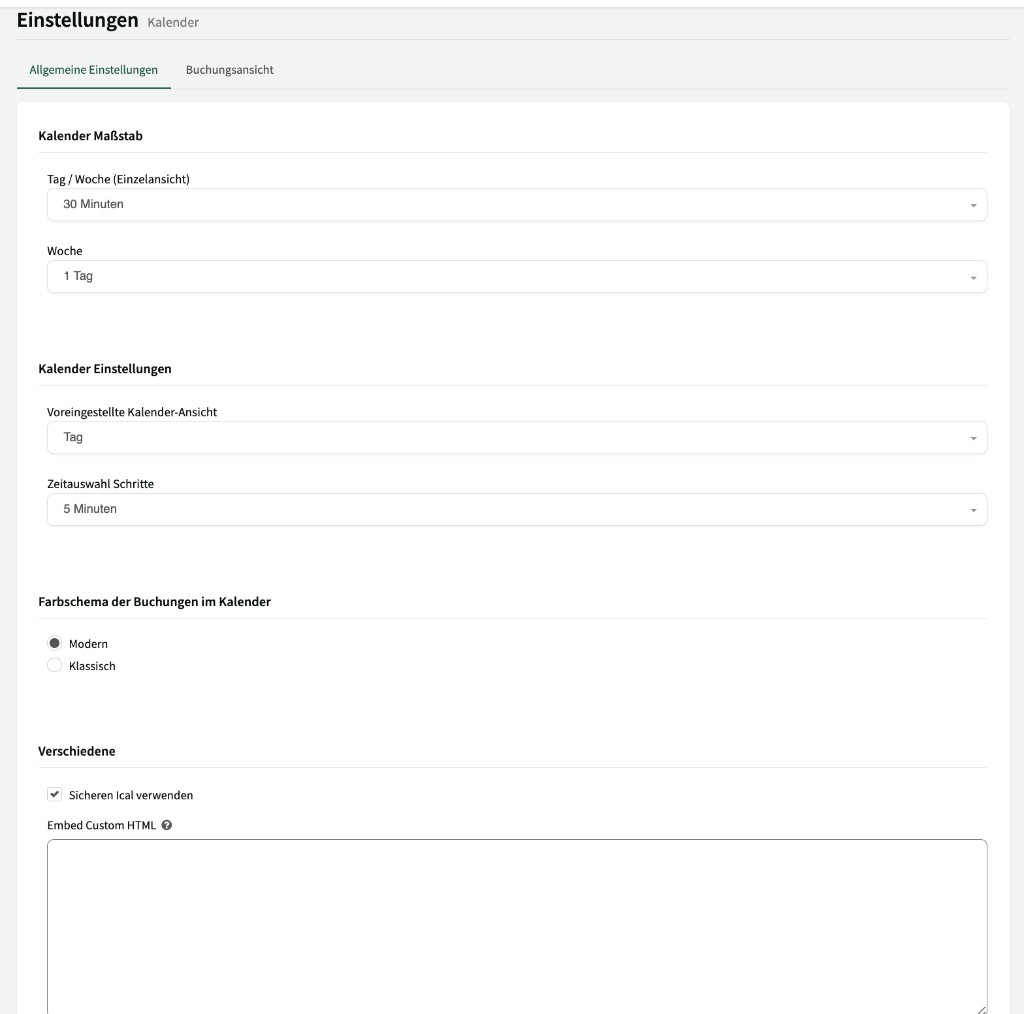
Unter Einstellungen > Kalender passen Sie die Darstellung und das Verhalten des Kalenders an. Die Einstellungen sind in zwei Reiter aufgeteilt: Allgemeine Einstellungen (↗ öffnen) und Buchungsansicht (↗ öffnen).
Kalender Maßstab
Abschnitt betitelt „Kalender Maßstab“Der Kalender Maßstab bestimmt, in welche Zeitblöcke der Kalender unterteilt wird:
| Einstellung | Beschreibung |
|---|---|
| Tag / Woche (Einzelansicht) | Die Größe der Zeitblöcke in der Tagesansicht und in der Wochenansicht einer einzelnen Ressource. Zum Beispiel „30 Minuten” – dann entspricht jeder Block im Kalender einem 30-Minuten-Intervall. |
| Woche | Die Größe der Zeitblöcke in der Wochenansicht mit mehreren Ressourcen. Zum Beispiel „1 Tag” – dann wird jeder Tag als ein Block dargestellt. |
Kalender Einstellungen
Abschnitt betitelt „Kalender Einstellungen“| Einstellung | Beschreibung |
|---|---|
| Voreingestellte Kalender-Ansicht | Die Standardansicht, die beim Öffnen des Kalenders angezeigt wird (Tag, Woche oder Monat). |
| Zeitauswahl Schritte | Die vordefinierten Zeitintervalle, die im Zeitauswahl-Menü der Buchungsseitenleiste angeboten werden (z. B. „5 Minuten”). |
Farbschema der Buchungen im Kalender
Abschnitt betitelt „Farbschema der Buchungen im Kalender“Legen Sie fest, in welchem Farbstil Buchungen im Kalender dargestellt werden:
- Modern – Moderne, dezente Farben mit geringerer Sättigung.
- Klassisch – Kräftige, kontrastreiche Farben für eine deutlichere Abgrenzung der Buchungen.
Verschiedene
Abschnitt betitelt „Verschiedene“- Sicheren iCal verwenden – Aktivieren Sie diese Option, um die iCal-Synchronisation über eine sichere Verbindung bereitzustellen.
- Embed Custom HTML – Hinterlegen Sie individuelles HTML, das im Kalender eingebettet wird. Damit können Sie z. B. eigene Hinweise oder Widgets direkt im Kalender anzeigen.