

Benutzer
Im Bereich Benutzer verwalten Sie alle internen Personen, die mit Locaboo arbeiten. Sie können beliebig viele Benutzer anlegen und ihnen über Rollen oder individuelle Einstellungen Rechte zuweisen.
Benutzer-Rollen
Abschnitt betitelt „Benutzer-Rollen“Bevor Sie Benutzer anlegen, empfiehlt es sich, passende Benutzer-Rollen zu erstellen. Über Hinzufügen im Reiter Rollen erstellen Sie eine neue Rolle.
Rolle konfigurieren
Abschnitt betitelt „Rolle konfigurieren“Beim Erstellen einer Rolle legen Sie fest:
| Einstellung | Beschreibung |
|---|---|
| Titel | Name der Rolle (z. B. „Admin-Rechte” oder „Nur Lesen”). |
| Berechtigungen | Von reinem Leserecht bis zum vollständigen Bearbeitungsrecht für alle Buchungen. |
| Ressourcen-Berechtigungen | Für welche Ressourcen die Rechte gelten. Sie können einzelne Ressourcen ein- oder ausschließen. |
| Zugriffsrechte | Zugriff auf die verschiedenen Teilbereiche von Locaboo (z. B. Kalender, Buchungen, Statistiken). |
So können Sie z. B. eine Rolle erstellen, die zwar alle Buchungen bearbeiten darf, aber nur bestimmte Ressourcen einsehen kann.
Benutzer erstellen und einladen
Abschnitt betitelt „Benutzer erstellen und einladen“Im Reiter Benutzer sehen Sie eine Übersicht aller angelegten Benutzer mit Name, E-Mail-Adresse, zugewiesener Rolle, Einladungsstatus und letztem Login.
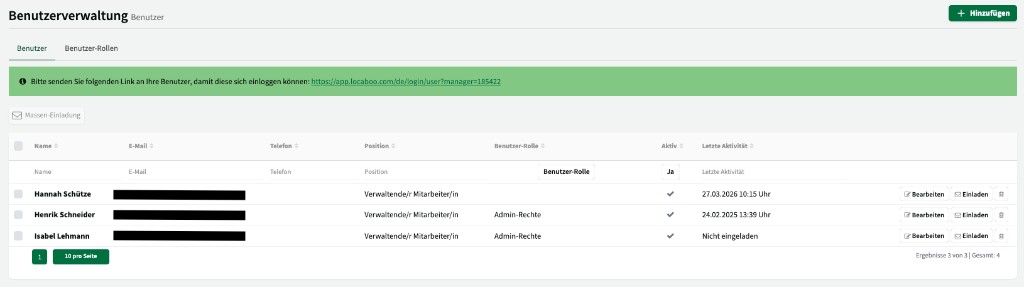
Über Hinzufügen erstellen Sie einen neuen Benutzer:
- Geben Sie Name und E-Mail-Adresse ein (die E-Mail wird für den Login verwendet).
- Weisen Sie eine Benutzer-Rolle zu – oder lassen Sie das Feld leer, um individuelle Zugriffsrechte zu vergeben.
- Speichern und versenden Sie die Einladung.

Individuelle Rechte vs. Rolle
Abschnitt betitelt „Individuelle Rechte vs. Rolle“- Mit Rolle: Die Zugriffsrechte werden automatisch aus der Rolle übernommen. Die manuelle Rechte-Auswahl ist nicht mehr sichtbar.
- Ohne Rolle: Sie konfigurieren die Zugriffsrechte individuell für diesen Benutzer – auf derselben Detail-Ebene wie bei einer Rolle.
Manager
Abschnitt betitelt „Manager“Jeder Locaboo-Account hat genau einen Manager. Der Manager hat vollständigen Zugriff auf alle Bereiche, einschließlich des Reiters Rechnungen (Locaboo-Rechnungen) unter Profil, und kann USt.-ID und IBAN für E-Rechnungen pflegen.
Der Manager-Account kann über den Locaboo-Support geändert werden. Kontaktieren Sie support@locaboo.com mit den Daten des neuen Managers. Empfehlung: Lassen Sie den bisherigen Manager die Änderung schriftlich per E-Mail bestätigen, bevor er das Unternehmen verlässt.
Hausmeister- oder Lesezugriff einrichten
Abschnitt betitelt „Hausmeister- oder Lesezugriff einrichten“Für Hausmeister, die nur die Belegung einsehen (und ggf. Buchungen bestätigen) sollen:
- Erstellen Sie eine Benutzer-Rolle (z. B. „Hausmeister”) mit Leserechten.
- Beschränken Sie die Ressourcen-Berechtigungen auf die relevanten Ressourcen (z. B. nur die betreuten Gebäude).
- Legen Sie einen Benutzer mit dieser Rolle an und versenden Sie die Einladung.
Alternativ können Sie Hausmeistern auch über ein Kalender-Ansicht-Widget (ohne Buchungsfunktion) Zugang gewähren – ohne dass ein Benutzer-Account nötig ist.
Gelöschte Benutzer wiederherstellen
Abschnitt betitelt „Gelöschte Benutzer wiederherstellen“Gelöschte Benutzer können bei Bedarf wiederhergestellt werden. Die Wiederherstellungsoption finden Sie in der Benutzerverwaltung.