

Tarife
Im Reiter Tarife definieren Sie die Preise für Ihre Ressourcen. Sie sehen eine Übersicht aller Tarife mit Name, Kundengruppe, Taktung (z. B. „5 € pro Stunde”) und den zugeordneten Ressourcen.
Steuerverwaltung (Voraussetzung)
Abschnitt betitelt „Steuerverwaltung (Voraussetzung)“Bevor Sie Tarife erstellen, sollten Sie die Steuerverwaltung einrichten. Diese finden Sie unter Einstellungen → Steuerverwaltung.
Steuersätze anlegen
Abschnitt betitelt „Steuersätze anlegen“Im Tab Steuersätze legen Sie die benötigten Sätze an (z. B. 19 % und 0 %).
Allgemeine Steuereinstellungen
Abschnitt betitelt „Allgemeine Steuereinstellungen“Im Tab Allgemeines konfigurieren Sie:
| Einstellung | Beschreibung |
|---|---|
| Berechnungsmethode | Die generelle Methode zur MwSt-Berechnung. |
| MwSt aktivieren | Ob überhaupt eine Steuer erhoben wird. |
| Standardsteuersatz | Der Satz, der für alle Kunden und Ressourcen gilt (z. B. 19 %). |
| MwSt inklusive | Ob die eingetragenen Preise bereits die MwSt enthalten. |
Steuerregeln nach Kundengruppe
Abschnitt betitelt „Steuerregeln nach Kundengruppe“Über Steuerregeln hinzufügen können Sie Ausnahmen definieren – z. B. 0 % MwSt für Schulen und Vereine. Legen Sie die Regel wie bei Buchungsregeln sowohl für Hauptressourcen als auch für Teilressourcen an.
Tarif erstellen
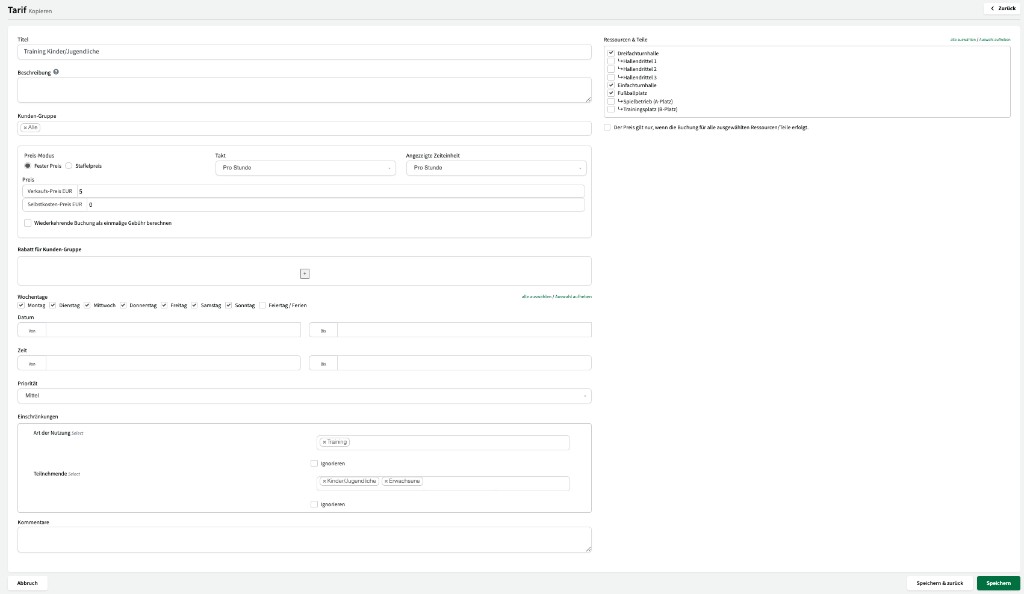
Abschnitt betitelt „Tarif erstellen“Über den Button + Hinzufügen erstellen Sie einen neuen Tarif:
| Feld | Beschreibung |
|---|---|
| Titel | Ein aussagekräftiger Name (z. B. „Vereine – Stundentarif”). |
| Kundengruppe | Für welche Kundengruppe der Tarif gilt. |
| Ressourcen | Für welche Ressourcen bzw. Teilressourcen der Tarif gilt. |
| Preistyp | Festpreis (mit Taktung) oder Pauschalpreis (einmalig, unabhängig von der Dauer). |
| Taktung | Bei Festpreis: Abrechnungsintervall (siehe Tabelle unten). |
| Betrag | Der Preis (netto, wenn Sie ohne „MwSt inklusive” arbeiten). |
| Wochentage | Optional: Tarif gilt nur an bestimmten Wochentagen. |
| Gültigkeitszeitraum | Optional: Tarif gilt nur von/bis zu einem bestimmten Datum. |
Verfügbare Taktungen
Abschnitt betitelt „Verfügbare Taktungen“Beim Preistyp Festpreis stehen folgende Taktungen zur Auswahl:
| Taktung | Beschreibung |
|---|---|
| Pro Minute | Abrechnung pro angefangene Minute. |
| Pro 15 Minuten | Abrechnung pro angefangene 15 Minuten. |
| Pro 30 Minuten | Abrechnung pro angefangene 30 Minuten. |
| Pro 45 Minuten | Abrechnung pro angefangene 45 Minuten. |
| Pro Stunde | Abrechnung pro angefangene Stunde. |
| Pro Tag | Abrechnung pro angefangenem Tag. |
| Pro Nacht | Abrechnung pro angefangener Nacht (z. B. für Übernachtungen oder Abend-/Nachtbuchungen). |
| Pro Woche | Abrechnung pro angefangener Woche. |
| Pro Monat | Abrechnung pro angefangenem Monat. |
| Pro Person | Abrechnung pro Person – die Teilnehmeranzahl wird bei der Buchung abgefragt. |
| Pauschal | Einmaliger Festbetrag, unabhängig von der Buchungsdauer. |
Tarife für Haupt- und Teilressourcen
Abschnitt betitelt „Tarife für Haupt- und Teilressourcen“Wenn Ihre Ressource Teilressourcen hat, benötigen Sie in der Regel separate Tarife für die Hauptressource und für die Teilressourcen.
Beispiel 3-fach Turnhalle:
- Tarif Hauptressource: 30 € pro Stunde (für die gesamte Halle).
- Tarif Teilressourcen: 10 € pro Stunde (pro Hallendrittel).
So zahlt der Kunde unabhängig davon, ob er die gesamte Halle über die Hauptressource bucht oder alle drei Hallendrittel einzeln auswählt, immer denselben Gesamtpreis von 30 €.
Tarife mit individuellen Feldern
Abschnitt betitelt „Tarife mit individuellen Feldern“Wenn Sie innerhalb einer Kundengruppe noch eine weitere Unterscheidung benötigen, können Sie mit individuellen Feldern arbeiten.
Typisches Beispiel: Die Kundengruppe „Vereine” zahlt 10 € pro Stunde – bei einem Jugendtraining soll es aber nur 5 € kosten.
Individuelles Feld erstellen
Abschnitt betitelt „Individuelles Feld erstellen“- Gehen Sie zu Einstellungen → Individuelle Felder → Buchungen.
- Erstellen Sie ein neues Feld (z. B. „Jugendtraining?”).
- Wählen Sie als Feldtyp Checkbox.
- Aktivieren Sie Verfügbar für die Beschränkung der Tarife.
- Wählen Sie die Ressourcen, für die das Feld gelten soll.
Tarife mit dem Feld verknüpfen
Abschnitt betitelt „Tarife mit dem Feld verknüpfen“- Erstellen Sie den regulären Tarif (z. B. 10 € für Vereine) und setzen Sie die Bedingung: Feld „Jugendtraining?” ist nicht ausgewählt.
- Kopieren Sie den Tarif und passen Sie den Preis an (z. B. 5 €). Setzen Sie die Bedingung: Feld „Jugendtraining?” ist ausgewählt.
Im Kalender sehen Sie dann bei der Buchung das Feld „Jugendtraining?” unter Zusätzliche Details. Je nachdem, ob die Checkbox aktiviert ist, zieht Locaboo den passenden Tarif:
- Checkbox nicht aktiviert → 10 € (regulärer Tarif)
- Checkbox aktiviert → 5 € (ermäßigter Tarif)
Stundentarif und Tagestarif gleichzeitig
Abschnitt betitelt „Stundentarif und Tagestarif gleichzeitig“In manchen Fällen möchten Sie für dieselbe Ressource sowohl einen Stundentarif als auch einen Tagestarif anbieten. Das ist in Locaboo möglich, indem Sie zwei separate Tarife mit unterschiedlicher Taktung erstellen (z. B. „pro Stunde” und „pro Tag”). Locaboo wendet automatisch den günstigeren Tarif an, wenn die Buchungsdauer einen ganzen Tag umfasst.
Feinere Taktungen (pro Minute, pro 15 Minuten)
Abschnitt betitelt „Feinere Taktungen (pro Minute, pro 15 Minuten)“Neben den Standardtaktungen (pro Stunde, pro Tag, pauschal) können Sie auch feinere Intervalle einrichten – z. B. pro 15 Minuten oder pro Minute. Passen Sie den Preis entsprechend an: Wenn der Stundentarif 30 € beträgt, setzen Sie bei „pro 15 Minuten” den Betrag auf 7,50 € oder bei „pro Minute” auf 0,50 €.
Staffeltarife (nach Dauer gestaffelt)
Abschnitt betitelt „Staffeltarife (nach Dauer gestaffelt)“Über die Staffeltarif-Funktion können Sie Preise in Abhängigkeit von der Buchungsdauer staffeln. Der Preis multipliziert sich dann mit dem eingestellten Stundenintervall.
Wenn Sie stattdessen Pauschalpreise pro Intervall benötigen (z. B. Halbtagstarif, Ganztagstarif), deaktivieren Sie den Staffeltarif und aktivieren Sie die Option Pauschalpreis verwenden für das jeweilige Intervall.
Preisänderungen für laufende Buchungen
Abschnitt betitelt „Preisänderungen für laufende Buchungen“Tarifänderungen wirken sich auf alle zukünftigen Rechnungen aus – unabhängig davon, wann die Buchung erstellt wurde. So gehen Sie bei einer Preisanpassung vor:
- Kopieren Sie den bestehenden Tarif.
- Tragen Sie im kopierten Tarif den neuen Preis ein und setzen Sie das Gültig ab-Datum (z. B. 01.04.2026).
- Setzen Sie im alten Tarif das Gültig bis-Datum auf den Tag vor der Änderung (z. B. 31.03.2026).
Alle Buchungen ab dem Gültigkeitsdatum werden automatisch mit dem neuen Tarif berechnet.
Praxisbeispiele
Abschnitt betitelt „Praxisbeispiele“Sporthallen: Vereine, Schulen und kommerzielle Nutzer
Abschnitt betitelt „Sporthallen: Vereine, Schulen und kommerzielle Nutzer“Eine typische Konfiguration für Sporthallen mit drei Kundengruppen:
| Kundengruppe | Stundentarif | Ganztag | Besonderheiten |
|---|---|---|---|
| Vereine | 10 €/h | 60 €/Tag | Ermäßigt auf 5 €/h bei Jugendtraining (über individuelles Feld) |
| Schulen | 0 €/h | 0 €/Tag | Steuerregel: 0 % MwSt |
| Privat/gewerblich | 25 €/h | 150 €/Tag | Standard-MwSt 19 % |
Dazu empfehlen sich separate Tarife für Haupt- und Teilressourcen (z. B. Dreifachsporthalle vs. Hallendrittel).
Besprechungsräume: Stunden- und Halbtagestarife
Abschnitt betitelt „Besprechungsräume: Stunden- und Halbtagestarife“Für Besprechungs- und Seminarräume sind Kombinationen aus Stundentarif und Pauschaltarif sinnvoll:
| Tarif | Typ | Betrag |
|---|---|---|
| Stundentarif | pro Stunde | 15 €/h |
| Halbtag (bis 4h) | Pauschalpreis | 50 € |
| Ganztag (ab 4h) | Pauschalpreis | 80 € |
Locaboo wendet bei Überschneidung automatisch den für den Kunden günstigeren Tarif an.
Wochenend-Zuschläge
Abschnitt betitelt „Wochenend-Zuschläge“Erstellen Sie zwei Tarife mit identischen Ressourcen und Kundengruppen, aber unterschiedlichen Wochentagen:
- Wochentarif: Montag bis Freitag, 10 €/h
- Wochenendtarif: Samstag und Sonntag, 15 €/h
Über das Feld Priorität steuern Sie, welcher Tarif bei Überschneidungen gilt (höhere Priorität = Vorrang).
Tarif wird nicht angezeigt – Fehlerbehebung
Abschnitt betitelt „Tarif wird nicht angezeigt – Fehlerbehebung“Wenn bei einer Buchung kein Tarif angezeigt wird oder der Preis 0,00 € beträgt, prüfen Sie folgende Punkte:
- Kundengruppe: Ist für die Kundengruppe des Kunden ein Tarif hinterlegt? Kunden ohne Kundengruppe werden der Standardkundengruppe zugeordnet.
- Ressource: Ist der Tarif der richtigen Ressource (oder Teilressource) zugeordnet?
- Preise deaktiviert: Prüfen Sie unter Einstellungen > Buchung > Allgemeines, ob die Option „Preise deaktivieren” aktiv ist.
- Individuelle Felder: Wenn der Tarif an ein individuelles Feld (z. B. Checkbox) geknüpft ist, prüfen Sie, ob die Bedingung korrekt gesetzt ist.
- Gültigkeitszeitraum: Prüfen Sie, ob der Tarif zeitlich eingeschränkt ist und ob das Buchungsdatum im Gültigkeitszeitraum liegt.
- Wochentage: Prüfen Sie, ob der Tarif auf bestimmte Wochentage beschränkt ist.