

Saisons
Im Reiter Saisons definieren Sie Saisonzeiträume für Ihre Ressourcen. Saisons sind die empfohlene Methode für regelmäßig wiederkehrende Buchungen, da sie einfach ins Folgejahr kopiert werden können.

Voraussetzung: Feiertage prüfen
Abschnitt betitelt „Voraussetzung: Feiertage prüfen“Bevor Sie eine Saison anlegen, prüfen Sie im Reiter Feiertage, ob alle Ferien und Feiertage korrekt aktiviert sind. Alles, was dort als Sperrzeit markiert ist, wird bei Saisonbuchungen automatisch von den buchbaren Zeiträumen ausgenommen.
Saison anlegen
Abschnitt betitelt „Saison anlegen“Über den Button + Hinzufügen erstellen Sie eine neue Saison:
- Vergeben Sie einen Titel (z. B. „Sommersaison 2025” oder „Ganzjahressaison 2025”).
- Definieren Sie die Zeiträume – entweder manuell oder automatisch.
- Wählen Sie die Ressourcen, für die die Saison gilt.
- Speichern Sie die Saison.
Zeiträume automatisch generieren
Abschnitt betitelt „Zeiträume automatisch generieren“Locaboo kann die buchbaren Zeiträume automatisch auf Basis Ihrer aktivierten Feiertage und Ferien berechnen:
- Wählen Sie das entsprechende Jahr (z. B. 2025).
- Klicken Sie auf Zeiträume hinzufügen.
- Locaboo erstellt nur Zeiträume, in denen keine Feiertage oder Ferien liegen.
Beispiel: Wenn der 6. Januar (Heilige Drei Könige) als Feiertag aktiviert ist, erstellt Locaboo einen Zeitraum vom 1.1. bis 5.1. und einen ab dem 7.1. – der Feiertag wird automatisch ausgenommen.
Zeiträume anpassen
Abschnitt betitelt „Zeiträume anpassen“Die generierten Zeiträume können Sie individuell anpassen:
- Nicht benötigte Zeiträume entfernen – z. B. wenn Ihre Sommersaison erst im Juni beginnt, löschen Sie die Zeiträume von Januar bis Mai.
- Start- und Enddatum ändern – klicken Sie auf einen Zeitraum, um das Datum anzupassen.
Saisonbuchungen im Kalender
Abschnitt betitelt „Saisonbuchungen im Kalender“Wenn Sie im Kalender eine neue Buchung anlegen, können Sie als Buchungsmodus Saison wählen. Wählen Sie anschließend die gewünschte Saison aus.
Locaboo prüft daraufhin alle einzelnen Instanzen der Saison auf Konflikte. Nach dem Speichern erhält die Buchung eine eigene ID und ist fest im Kalender verankert.
Zurück im Reiter Saisons erkennen Sie Saisons mit aktiven Buchungen an einem Ausrufezeichen-Symbol und dem Hinweis, dass die Saison Ereignisse hat.
Saison ins Folgejahr kopieren
Abschnitt betitelt „Saison ins Folgejahr kopieren“Der größte Vorteil von Saisons gegenüber wiederholenden Buchungen: Alle Buchungen einer Saison können mit einem Klick ins Folgejahr übernommen werden.
So kopieren Sie eine Saison
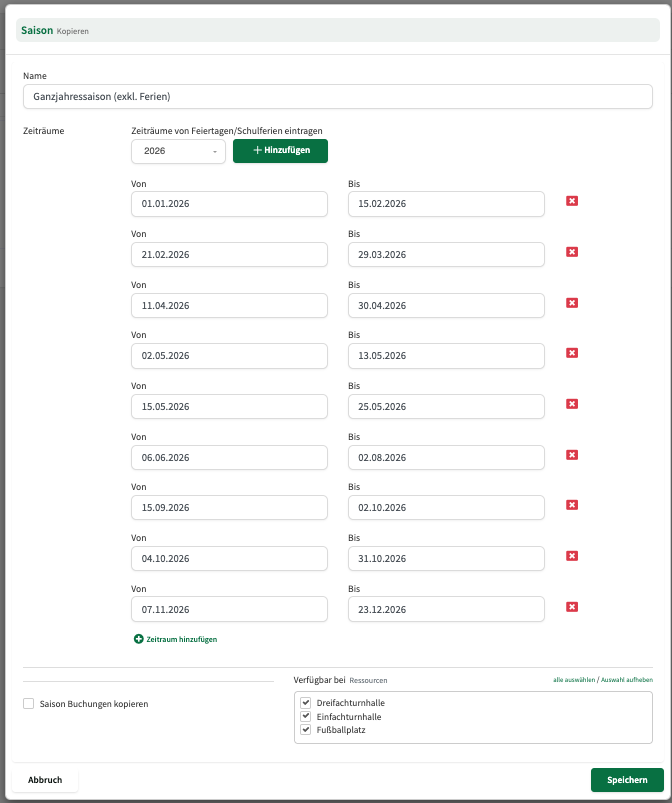
Abschnitt betitelt „So kopieren Sie eine Saison“- Öffnen Sie die bestehende Saison und klicken Sie auf Kopieren.
- Passen Sie den Titel an (z. B. „Ganzjahressaison 2026”).
- Entfernen Sie die alten Zeiträume und fügen Sie die neuen Zeiträume für das Folgejahr hinzu.
- Klicken Sie auf Wiederholende Buchungen kopieren – es erscheint eine Liste aller Buchungen der Originalsaison.
- Übernehmen Sie alle Buchungen mit einem Klick.
- Speichern Sie die neue Saison.
Saisons vs. wiederholende Buchungen
Abschnitt betitelt „Saisons vs. wiederholende Buchungen“Saisons haben gegenüber normalen wiederholenden Buchungen mehrere Vorteile:
| Kriterium | Saisonbuchung | Wiederholende Buchung |
|---|---|---|
| Start-/Enddatum | Automatisch aus der Saison-Definition | Muss manuell festgelegt werden |
| Ins Folgejahr kopieren | Ja, mit einem Klick | Nein, jede Buchung muss einzeln verlängert werden |
| Feiertage/Ferien | Automatisch ausgenommen | Manuell zu prüfen |
| Performance | Optimiert | Kann bei langen Zeiträumen die Konfliktprüfung verlangsamen |
Einzelne Buchungsinstanzen bearbeiten
Abschnitt betitelt „Einzelne Buchungsinstanzen bearbeiten“Innerhalb einer Saisonbuchung können Sie einzelne Termine individuell anpassen, ohne die gesamte Serie zu verändern. Öffnen Sie die Buchung in der Buchungsseitenleiste und wechseln Sie zum Reiter Liste aller Buchungen:
- Stift-Symbol: Ändern Sie Ressource, Datum oder Uhrzeit für diesen einzelnen Termin.
- Storno-Symbol: Stornieren Sie nur diesen einen Termin. Optional können Sie den Kunden über die Stornierung benachrichtigen.
Gesamte Saisonserie beenden
Abschnitt betitelt „Gesamte Saisonserie beenden“Eine laufende Saisonbuchung kann nicht mit einem einzelnen Klick komplett storniert werden. Stattdessen haben Sie zwei Möglichkeiten:
- Zukünftige Termine einzeln entfernen: In der Listenansicht des Kalenders mehrere Buchungsinstanzen per Checkbox auswählen und gesammelt löschen. Das Löschen entfernt die Buchungen, erzeugt aber keine Stornorechnung.
- Komplette Buchungsserie löschen: Über den Konfliktmanager oder die Listenansicht die Option Gesamte wiederholende Buchung löschen wählen – damit werden alle Instanzen (auch vergangene) entfernt.
Was passiert beim Kopieren einer Saison?
Abschnitt betitelt „Was passiert beim Kopieren einer Saison?“Beim Kopieren werden folgende Daten übernommen:
| Wird kopiert | Wird nicht kopiert |
|---|---|
| Buchungszeiten (Wochentag, Uhrzeit, Dauer) | Individuelle Anpassungen einzelner Instanzen (z. B. verschobene Termine) |
| Kunde und Kundengruppe | Rechnungen |
| Ressourcenzuordnung | Buchungsstatus (alle Kopien starten als Entwurf) |
| Buchungstitel |
Die kopierte Saison wird immer im Status Planung erstellt. Alle zugehörigen Buchungen haben zunächst den Status Entwurf und werden erst nach der Freigabe auf der Plattform sichtbar.
Typischer Jahresablauf mit Saisons
Abschnitt betitelt „Typischer Jahresablauf mit Saisons“Ein empfohlener Workflow für die jährliche Saisonplanung:
- Ferienkalender aktualisieren – Prüfen Sie unter Ressourcen > [Ressource] > Feiertage, ob alle Ferien und Feiertage für das kommende Jahr aktiviert sind.
- Bestehende Saison kopieren – Nutzen Sie die Kopierfunktion, um die Saionstruktur und Buchungen ins Folgejahr zu übernehmen.
- Neue Zeiträume generieren – Entfernen Sie die alten Zeiträume und lassen Sie die neuen automatisch generieren.
- Buchungen prüfen – Gehen Sie die kopierten Buchungen im Kalender durch. Entfernen Sie nicht mehr benötigte Buchungen und passen Sie ggf. Zeiten oder Ressourcen an.
- Saison freigeben – Ändern Sie den Status der Saison von Planung auf Aktiv. Alle Buchungen wechseln dann von Entwurf auf Bestätigt und werden auf der Plattform sichtbar.