

Inventar & Services
In den Reitern Inventar und Services hinterlegen Sie zusätzliche Ausstattung und Dienstleistungen, die Kunden zusammen mit einer Ressource buchen können. Beide Bereiche funktionieren sehr ähnlich – Services bieten zusätzlich Kategorien und eine Dienstleister-Zuordnung.
Inventar
Abschnitt betitelt „Inventar“Das Inventar umfasst Equipment und Gegenstände, die für eine Ressource verfügbar sind (z. B. Fußballnetze, Beamer, Tische).

Inventar-Artikel erstellen
Abschnitt betitelt „Inventar-Artikel erstellen“Über + Hinzufügen erstellen Sie einen neuen Artikel:
| Feld | Beschreibung |
|---|---|
| Titel | Name des Artikels (z. B. „Fußballnetz”). |
| Menge | Wie oft der Artikel verfügbar ist (z. B. 5 Stück). |
| Beschreibung | Optionaler Erklärungstext, den auch Kunden sehen. |
| Ressourcen | Für welche Ressourcen der Artikel verfügbar ist. |
| Öffentlich | Ob der Artikel auf der Buchungsplattform für Kunden sichtbar und buchbar ist. |
| Kundengruppen | Für welche Kundengruppen der Artikel verfügbar ist. |
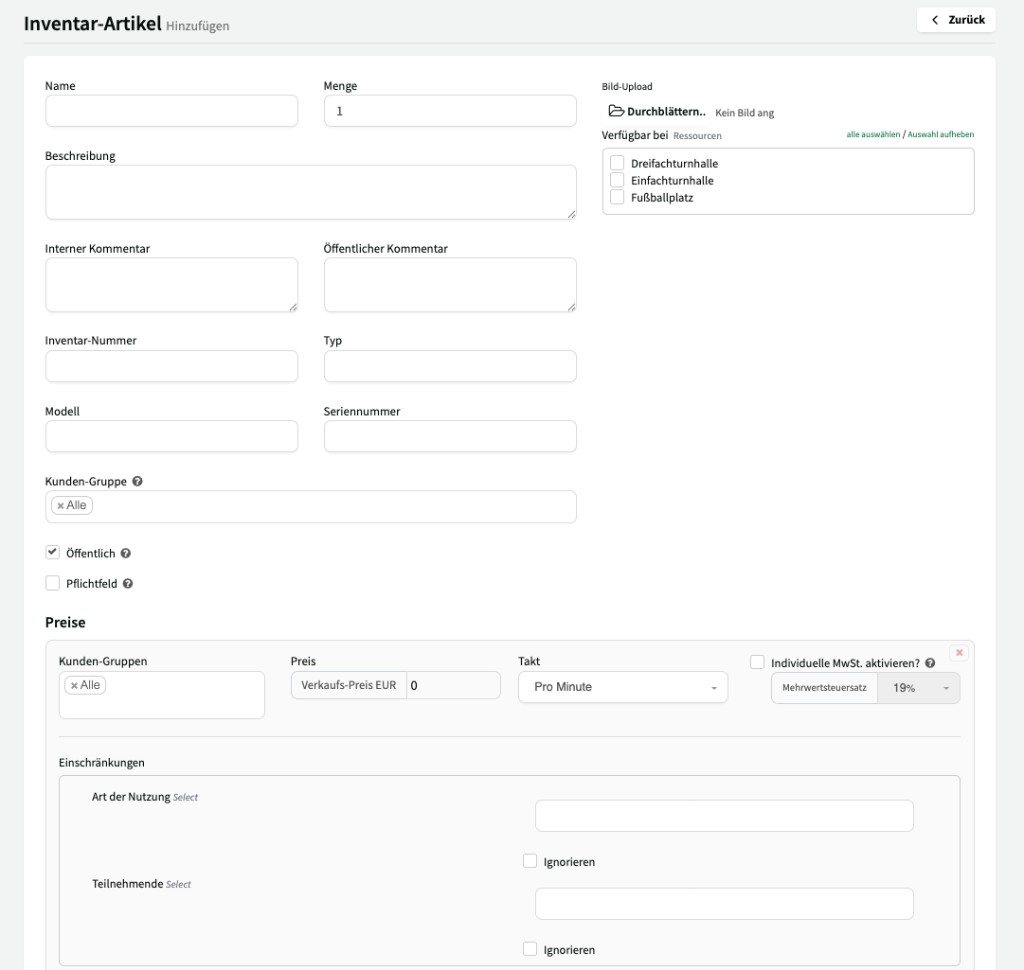
Preise festlegen
Abschnitt betitelt „Preise festlegen“Sie können pro Kundengruppe unterschiedliche Preise hinterlegen:
- Wählen Sie die Kundengruppe und den Preis (z. B. 4,99 € pro Buchung für Externe, 0,00 € für Schulen und Vereine).
- Legen Sie die Abrechnungseinheit fest (z. B. pro Buchung, pro Tag).
- Der MwSt-Satz wird standardmäßig übernommen. Sie können ihn pro Artikel individuell anpassen (z. B. 0 % für bestimmte Kundengruppen).
Inventar im Kalender
Abschnitt betitelt „Inventar im Kalender“Wenn Sie eine Buchung im Kalender anlegen und die passende Ressource auswählen, erscheint der Inventar-Artikel im Reiter Inventar der Buchungsseitenleiste – mit Titel, Beschreibung und Preis.
Services
Abschnitt betitelt „Services“Services funktionieren wie Inventar, bieten aber zwei zusätzliche Funktionen:

Service-Kategorien
Abschnitt betitelt „Service-Kategorien“Unter dem Reiter Service-Kategorien legen Sie Kategorien an (z. B. „Equipment”, „Reinigung”). Beim Erstellen eines Services ordnen Sie ihn einer Kategorie zu. Das ermöglicht eine Filter- und Sortierfunktion – besonders hilfreich, wenn Sie viele Services verwalten.
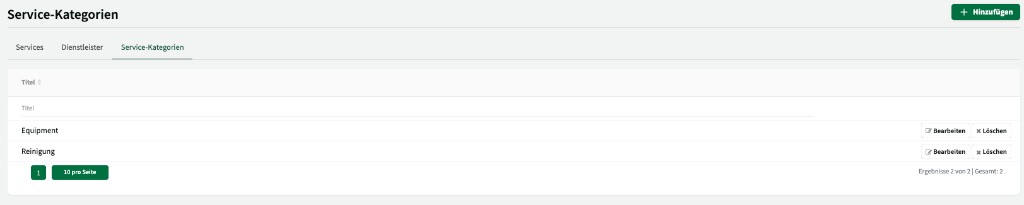
In der Buchungsseitenleiste können Kunden die Services über ein Dropdown nach Kategorie filtern.
Dienstleister
Abschnitt betitelt „Dienstleister“Unter dem Reiter Dienstleister legen Sie externe Anbieter an. Beim Erstellen eines Services können Sie einen Dienstleister zuordnen. Der Dienstleister wird automatisch benachrichtigt, wenn der Service bei einer Buchung hinzugefügt wird.

Beispiel: Die Endreinigung ist als Service der Kategorie „Reinigung” angelegt und dem Dienstleister „Müller Gebäudereinigung” zugeordnet. Sobald ein Kunde die Endreinigung mitbucht, wird der Dienstleister informiert.
Inventar oder Services – was nutzen?
Abschnitt betitelt „Inventar oder Services – was nutzen?“| Kriterium | Inventar | Services |
|---|---|---|
| Grundfunktionen (Titel, Menge, Preis, Kundengruppen) | Ja | Ja |
| Kategorien zur Filterung | Nein | Ja |
| Dienstleister-Zuordnung | Nein | Ja |