

Dashboard
Das Locaboo Dashboard erreichen Sie unter app.locaboo.com/dashboard und es wird direkt nach dem Login angezeigt. Sie werden mit Ihrem Namen begrüßt und erhalten einen Überblick über Ihre wichtigsten Informationen. Welche Bereiche sichtbar sind, hängt von Ihren Berechtigungen ab.
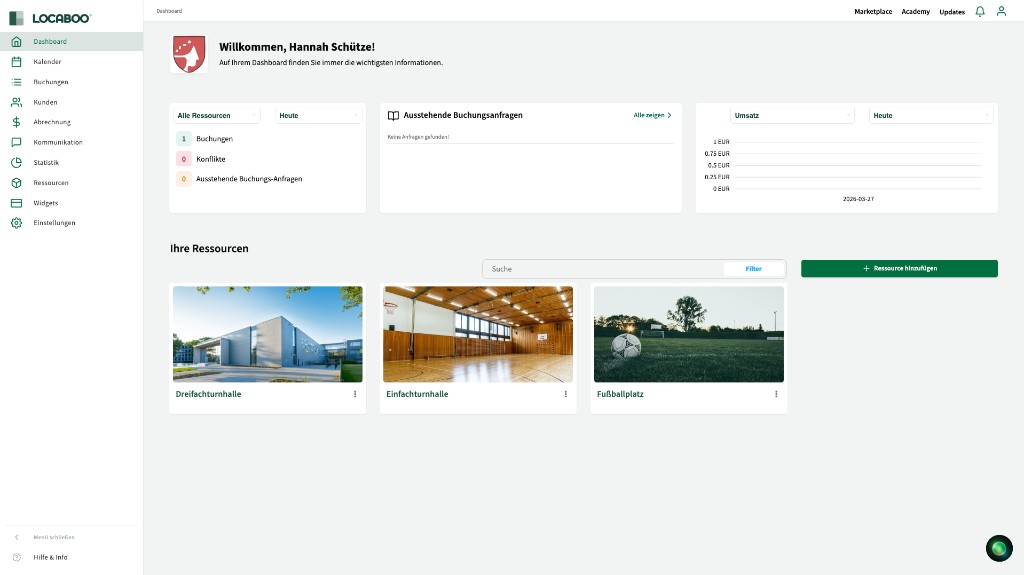
Das Dashboard gliedert sich in vier große Bereiche: Buchungen & Konflikte, ausstehende Buchungsanfragen, Umsatz und Ihre Ressourcen.
Buchungen & Konflikte
Abschnitt betitelt „Buchungen & Konflikte“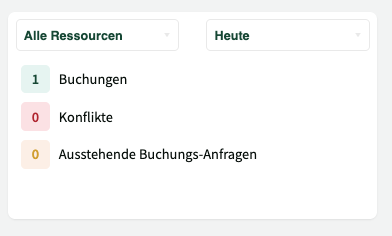
Die linke Kachel zeigt vier Kennzahlen auf einen Blick:
- Buchungen – Anzahl der aktuellen Buchungen
- Konflikte – Überschneidungen oder Probleme bei Buchungen
- Ausstehende Buchungs-Anfragen – Anfragen, die noch bestätigt werden müssen
- Teilnehmer – Gesamtzahl der gemeldeten Teilnehmer
Standardmäßig ist der heutige Tag als Filter gesetzt. Sie können aber auch andere Zeiträume wählen, zum Beispiel morgen, aktuelle Woche oder nächste Woche – die Zahlen passen sich entsprechend an. Zusätzlich können Sie nach allen Ressourcen oder einer einzelnen Ressource filtern.
Alle Kennzahlen sind klickbar:
- Klick auf die Buchungszahl → öffnet den Kalender mit den entsprechenden Buchungen.
- Klick auf die Konfliktzahl → öffnet den Konfliktmanager. Dort können Sie Konflikte nach Zeitraum (Tag, Woche, Monat) und Ressource filtern und gezielt bearbeiten.
Ausstehende Buchungsanfragen
Abschnitt betitelt „Ausstehende Buchungsanfragen“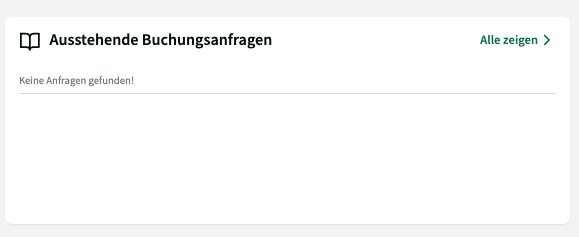
Die mittlere Kachel zeigt die ersten fünf offenen Buchungsanfragen mit dem Datum, wann die Anfrage bei Ihnen eingegangen ist.
Über das Stift-Symbol neben einer Anfrage können Sie diese sofort bearbeiten. Es öffnet sich eine Detailansicht mit:
- Ressource und Datum
- Allen buchungsrelevanten Details
- Aufklappbaren Tarif-Informationen
Von hier aus können Sie die Anfrage direkt bestätigen oder ablehnen.
Über den Button Alle zeigen gelangen Sie zur vollständigen Liste aller Buchungsanfragen. Dort können Sie nach Status filtern, zum Beispiel:
- Offen – noch nicht bearbeitete Anfragen
- Genehmigt – bereits bestätigte Anfragen
Auch von dieser Ansicht aus können Sie jede Anfrage öffnen, bearbeiten, bestätigen oder ablehnen. Über den Kalender-Link springen Sie direkt zur Buchung im Kalender.
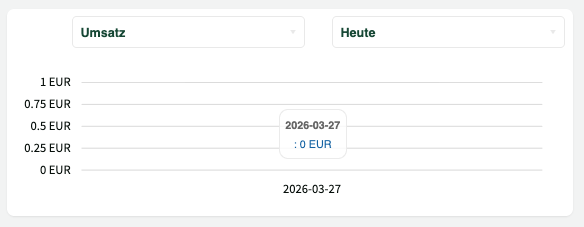
Die rechte Kachel zeigt den Umsatz des aktuellen Tages als Diagramm. Über vorgefertigte Zeitraumfilter können Sie sich auch die Einnahmen für größere Zeiträume anzeigen lassen.
Ihre Ressourcen
Abschnitt betitelt „Ihre Ressourcen“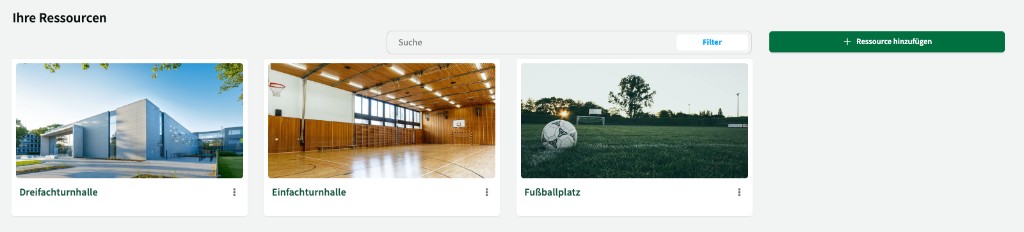
Im unteren Bereich sehen Sie alle Ressourcen, die bei Ihnen angelegt sind – zum Beispiel Hallen, Sportanlagen oder andere buchbare Objekte. Jede Ressource wird als Kachel mit Bild und Namen angezeigt.
Über das Suchfeld können Sie gezielt nach einer Ressource suchen. Mit dem Kategorien-Filter schränken Sie die Anzeige auf bestimmte Ressourcen-Kategorien ein.
Klick auf eine Ressource öffnet direkt den Kalender für diese Ressource.
Über das Drei-Punkte-Menü neben dem Titel einer Ressource erreichen Sie die Ressource Info. Dort finden Sie (sofern hinterlegt):
- Teilressourcen – untergeordnete Ressourcen
- Öffnungszeiten – wann die Ressource verfügbar ist
- Kontaktdaten – aus den Standortdaten übernommen
- Tarife – welche Tarife für diese Ressource hinterlegt sind
- Equipment & Services – welche Ausstattung und Dienstleistungen buchbar sind
Über den Sortier-Griff am unteren Rand jeder Kachel können Sie die Reihenfolge der Ressourcen per Drag & Drop ändern.
Über den grünen Button + Ressource hinzufügen oder die Kachel Neue Ressource anlegen am Ende der Liste erstellen Sie eine neue Ressource.
Navigation
Abschnitt betitelt „Navigation“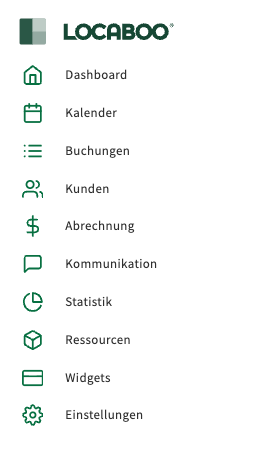
Auf der linken Seite finden Sie die Hauptnavigation mit allen Bereichen von Locaboo:
| Bereich | Beschreibung |
|---|---|
| Dashboard | Startseite mit Kennzahlen und Ressourcen |
| Kalender | Buchungen im Kalender ansehen |
| Buchungen | Alle Buchungen verwalten |
| Kunden | Kundendaten einsehen |
| Abrechnung | Rechnungen und Finanzen |
| Kommunikation | Nachrichten und Benachrichtigungen |
| Statistik | Auswertungen und Berichte |
| Ressourcen | Räume und Ausstattung pflegen |
| Widgets | Einbettungen und öffentliche Ansichten |
| Einstellungen | Systemeinstellungen anpassen |
In der oberen Leiste finden Sie außerdem Links zu Marketplace, Academy und Updates – dort erhalten Sie Erweiterungen, Schulungsvideos und Neuigkeiten zu Locaboo.
Hilfe & Info
Abschnitt betitelt „Hilfe & Info“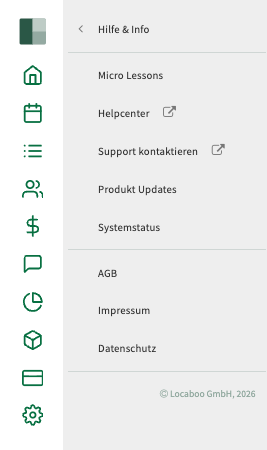
Am unteren Rand der Seitenleiste finden Sie den Bereich Hilfe & Info. Ein Klick öffnet ein Menü mit folgenden Einträgen:
| Eintrag | Beschreibung |
|---|---|
| Micro Lessons | Kurze Lernvideos zu einzelnen Funktionen |
| Helpcenter | Öffnet das Locaboo Helpcenter (externe Seite) |
| Support kontaktieren | Direkter Kontakt zum Locaboo-Support |
| Produkt Updates | Neuigkeiten und Änderungen an Locaboo |
| Systemstatus | Aktuelle Verfügbarkeit der Plattform |
Darunter finden Sie die Links zu AGB, Impressum und Datenschutz.