

Buchungsseitenleiste
Die Buchungsseitenleiste öffnet sich, wenn Sie eine neue Buchung anlegen oder eine bestehende Buchung bearbeiten. Sie erreichen sie über den Button + Buchung hinzufügen im Kalender, durch Klick auf einen freien Zeitslot oder durch Klick auf eine bestehende Buchung.
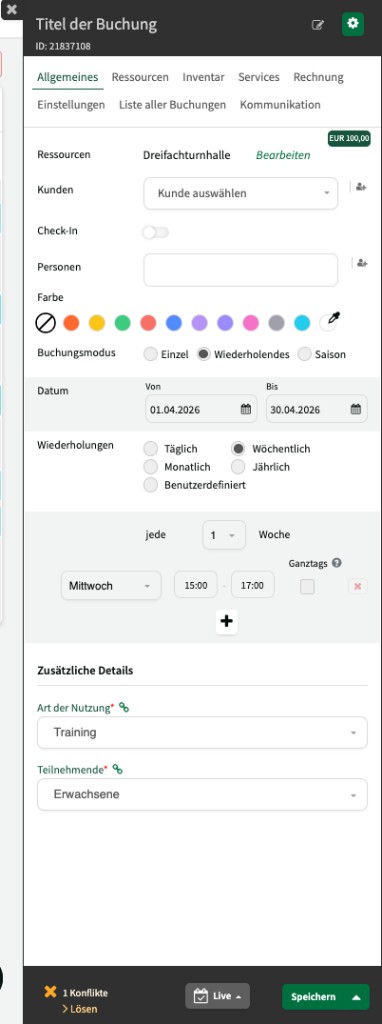
Die Seitenleiste gliedert sich in mehrere Reiter und eine Fußzeile mit Status, Konflikten und Speichern-Optionen.
Kopfzeile
Abschnitt betitelt „Kopfzeile“In der Kopfzeile geben Sie den Titel der Buchung ein (optional). Bei bestehenden Buchungen wird unter dem Titel die eindeutige Buchungs-ID angezeigt.
Über das Stift-Symbol können Sie den Titel bearbeiten. Das Zahnrad-Symbol öffnet ein Menü mit weiteren Aktionen:
- Buchung löschen
- Buchung kopieren
- Änderungshistorie anzeigen
- Kalender-Datei (ICS) exportieren
Rechts oben wird der aktuelle Buchungspreis angezeigt.
Allgemeines
Abschnitt betitelt „Allgemeines“Der Reiter Allgemeines enthält die wichtigsten Buchungsdaten:
- Ressourcen – die der Buchung zugeordneten Ressourcen. Über den Link Bearbeiten gelangen Sie direkt zum Reiter Ressourcen.
- Kunden – wählen Sie den Kunden aus, der der Buchung zugeordnet werden soll. Über das Symbol rechts daneben können Sie schnell einen neuen Kunden anlegen.
- Check-In – aktivieren Sie den Check-In-Schalter, wenn für diese Buchung ein Check-In erfasst werden soll.
- Personen – ordnen Sie eine oder mehrere Personen (z. B. Dozenten, Trainer) der Buchung zu.
- Farbe – wählen Sie eine individuelle Farbe für die Buchung. Ohne Auswahl wird die Farbe des Kunden oder der Kundengruppe verwendet.
Buchungsmodus – Sie haben drei Optionen:
| Modus | Beschreibung |
|---|---|
| Einzel | Eine einmalige Buchung für einen bestimmten Zeitraum. Kann auch über mehrere Tage gehen oder ganztägig sein. |
| Wiederholendes | Eine Serienbuchung mit Start- und Enddatum. Turnus: täglich, wöchentlich, monatlich, jährlich oder benutzerdefiniert. |
| Saison | Wie eine wiederholende Buchung, aber Start- und Enddatum werden automatisch aus den Saisoneinstellungen übernommen. |
Bei wiederholenden Buchungen legen Sie Startdatum, Enddatum, den Turnus und die gewünschten Wochentage mit Uhrzeiten fest. Über Benutzerdefiniert können Sie beliebig viele einzelne Termine manuell hinzufügen.
Unter Zusätzliche Details werden die individuellen Felder angezeigt, die Sie für die Ressource konfiguriert haben (z. B. Art der Nutzung, Teilnehmende).
Ressourcen
Abschnitt betitelt „Ressourcen“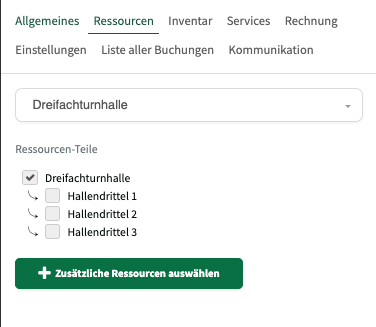
Im Reiter Ressourcen wählen Sie die Ressource aus, der die Buchung zugeordnet werden soll. Falls Ihre Ressource Teilressourcen hat (z. B. Hallendrittel einer Dreifachturnhalle), können Sie hier gezielt einzelne Teile auswählen.
Über den Button + Zusätzliche Ressourcen auswählen fügen Sie weitere Ressourcen für eine Multi-Ressourcen-Buchung hinzu, sofern dies in den Verfügbarkeiten erlaubt ist.
Inventar
Abschnitt betitelt „Inventar“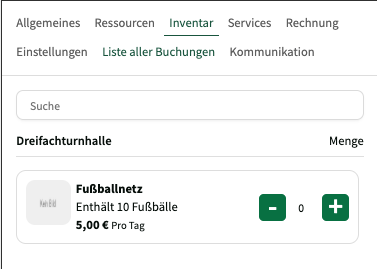
Im Reiter Inventar sehen Sie das verfügbare Equipment der ausgewählten Ressource (z. B. Fußballnetz). Über die + und - Buttons passen Sie die gewünschte Menge an. Es werden Preis, Abrechnungseinheit (z. B. pro Tag) und eine Beschreibung angezeigt.
Über das Suchfeld finden Sie gezielt bestimmtes Inventar.
Services
Abschnitt betitelt „Services“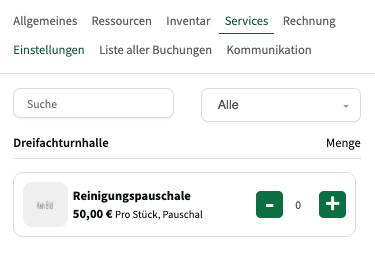
Im Reiter Services buchen Sie zusätzliche Dienstleistungen zur Buchung hinzu (z. B. Reinigungspauschale). Wie beim Inventar stellen Sie die Menge über die + und - Buttons ein. Preis und Abrechnungsart werden pro Service angezeigt.
Über das Dropdown Alle können Sie die Services nach Kategorie filtern.
Rechnung
Abschnitt betitelt „Rechnung“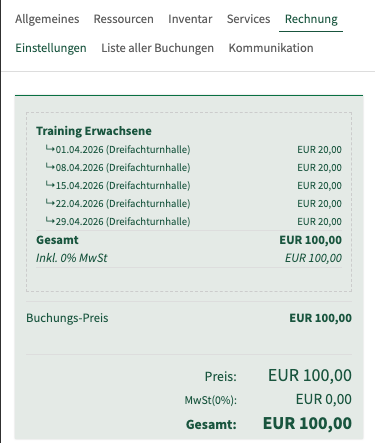
Im Reiter Rechnung sehen Sie eine Übersicht aller Kosten, die für den Kunden entstehen. Die Aufstellung zeigt:
- die einzelnen Buchungsinstanzen mit Datum, Ressource und Einzelpreis
- den Gesamtbetrag inklusive MwSt-Berechnung
- den Buchungs-Preis als Zusammenfassung
Falls bereits Rechnungen zu dieser Buchung erstellt wurden, werden diese hier ebenfalls angezeigt und können heruntergeladen werden.
Einstellungen
Abschnitt betitelt „Einstellungen“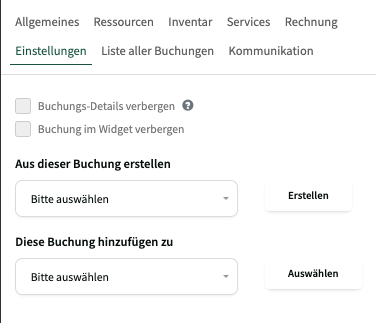
Im Reiter Einstellungen konfigurieren Sie die Sichtbarkeit und Verknüpfungen der Buchung:
- Buchungs-Details verbergen – überschreibt die bestehenden Einstellungen und zeigt keine Buchungsdetails in Widgets an.
- Buchung im Widget verbergen – schließt die Buchung komplett von der Anzeige in Widgets aus.
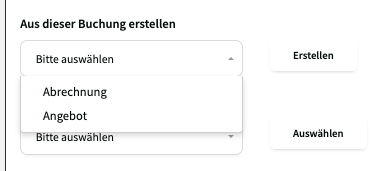
Aus dieser Buchung erstellen – erstellen Sie direkt aus der Buchung heraus eine Abrechnung oder ein Angebot.
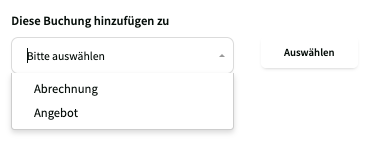
Diese Buchung hinzufügen zu – fügen Sie die Buchung einer bestehenden Abrechnung oder einem bestehenden Angebot hinzu.
Liste aller Buchungen
Abschnitt betitelt „Liste aller Buchungen“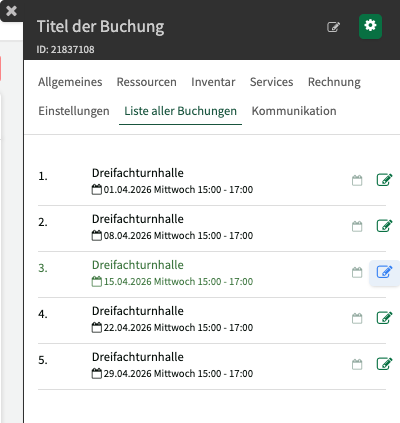
Im Reiter Liste aller Buchungen sehen Sie alle Instanzen einer wiederholenden oder Saison-Buchung. Jede Instanz zeigt Ressource, Datum, Wochentag und Uhrzeit.
Pro Instanz stehen Ihnen zwei Aktionen zur Verfügung:
- Bearbeiten (Stift-Symbol) – öffnet die Detailansicht der einzelnen Buchungsinstanz.
- Stornieren (Papierkorb-Symbol) – löscht die einzelne Instanz. Sie können den Kunden dabei optional benachrichtigen.
Buchungsinstanz bearbeiten
Abschnitt betitelt „Buchungsinstanz bearbeiten“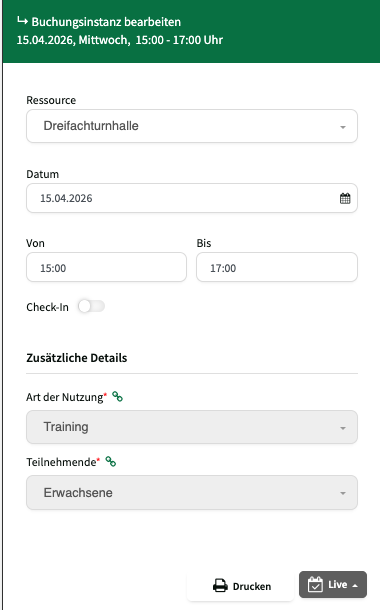
In der Detailansicht einer einzelnen Buchungsinstanz können Sie ändern:
- Ressource – die Instanz einer anderen Ressource zuordnen
- Datum – das Datum der Instanz verschieben
- Von / Bis – die Uhrzeit anpassen
- Check-In – den Check-In-Schalter für diese Instanz aktivieren oder deaktivieren
- Zusätzliche Details – die individuellen Felder für diese Instanz anpassen
Über Drucken erstellen Sie einen Ausdruck der Buchungsinstanz.
Kommunikation
Abschnitt betitelt „Kommunikation“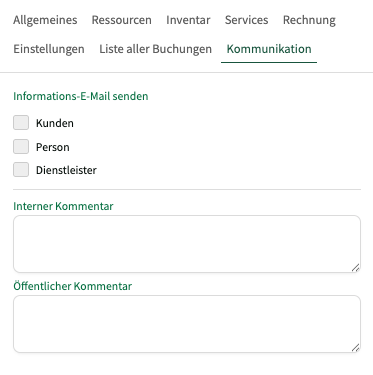
Im Reiter Kommunikation legen Sie fest, wer bei Änderungen an der Buchung benachrichtigt wird:
- Informations-E-Mail senden – wählen Sie über die Häkchen aus, ob Kunden, Personen und/oder Dienstleister eine E-Mail erhalten sollen.
- Interner Kommentar – eine Notiz, die nur für Benutzer sichtbar ist.
- Öffentlicher Kommentar – eine Notiz, die je nach Sichtbarkeitseinstellung auch für Kunden sichtbar sein kann.
Buchungs-Status
Abschnitt betitelt „Buchungs-Status“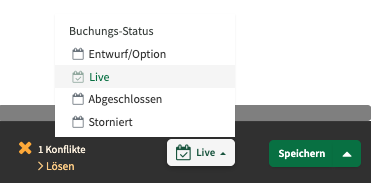
In der Fußzeile der Seitenleiste legen Sie über das Status-Dropdown den aktuellen Status der Buchung fest:
| Status | Beschreibung |
|---|---|
| Entwurf/Option | Die Buchung ist in Planung und noch nicht in Widgets sichtbar. |
| Live | Die Buchung ist aktiv und sichtbar. |
| Abgeschlossen | Die Buchung ist abgeschlossen. Dieser Status wird automatisch gesetzt, nachdem eine Rechnung erstellt wurde. |
| Storniert | Die Buchung wurde storniert. |
Speichern
Abschnitt betitelt „Speichern“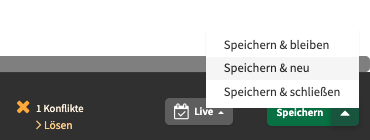
Über den grünen Speichern-Button und das zugehörige Dropdown wählen Sie, was nach dem Speichern passiert:
| Option | Beschreibung |
|---|---|
| Speichern & bleiben | Die Buchung wird gespeichert und die Seitenleiste bleibt geöffnet. |
| Speichern & neu | Die Buchung wird gespeichert und eine neue, leere Buchung wird geöffnet. |
| Speichern & schließen | Die Buchung wird gespeichert und die Seitenleiste wird geschlossen. |
Konflikte in der Buchungsseitenleiste
Abschnitt betitelt „Konflikte in der Buchungsseitenleiste“Beim Anlegen oder Bearbeiten einer Buchung prüft Locaboo im Hintergrund automatisch auf Konflikte. Falls Konflikte gefunden werden, wird in der Fußzeile die Anzahl der Konflikte und ein Link > Lösen angezeigt.
Ein Klick auf > Lösen öffnet die Konfliktliste innerhalb der Seitenleiste. Für jeden Konflikt sehen Sie die Details (Datum, Ressource, Art des Konflikts) und können über ein Dropdown eine Lösung wählen.
Bei einer Feiertag / Sperrzeit stehen drei Optionen zur Verfügung:
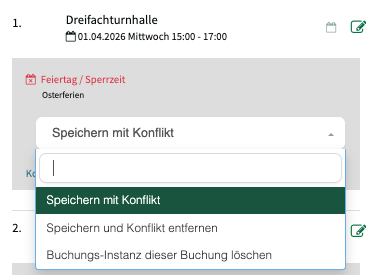
- Speichern mit Konflikt – die Buchung wird gespeichert, der Konflikt bleibt bestehen und wird weiterhin angezeigt.
- Speichern und Konflikt entfernen – die Buchung wird behalten, der Konfliktstatus wird entfernt.
- Buchungs-Instanz dieser Buchung löschen – die betroffene Buchungsinstanz wird gelöscht.
Bei einer Buchungs-Überschneidung steht zusätzlich eine vierte Option zur Verfügung:
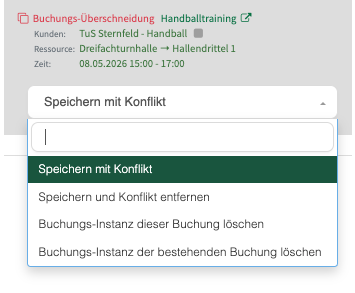
- Buchungs-Instanz der bestehenden Buchung löschen – die bereits bestehende, überschneidende Buchung wird gelöscht.
Konflikte manuell lösen
Abschnitt betitelt „Konflikte manuell lösen“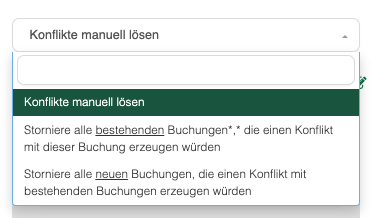
Alternativ zur Einzellösung können Sie Konflikte auch gesammelt über das Dropdown Konflikte manuell lösen behandeln:
- Konflikte manuell lösen – jeden Konflikt einzeln über die Dropdown-Optionen lösen (Standard).
- Storniere alle bestehenden Buchungen, die einen Konflikt mit dieser Buchung erzeugen würden – alle überschneidenden bestehenden Buchungen werden automatisch storniert.
- Storniere alle neuen Buchungen, die einen Konflikt mit bestehenden Buchungen erzeugen würden – alle neuen Instanzen, die Konflikte verursachen, werden automatisch entfernt.
Wenn Sie eine Lösung gewählt haben und auf Speichern klicken, erscheint ein Bestätigungsdialog:
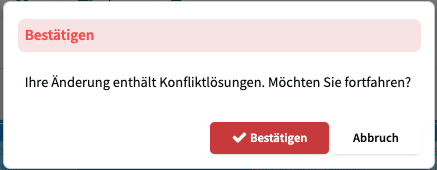
Falls durch die Konfliktlösung bestehende Buchungen gelöscht werden, können Sie die betroffenen Kunden über die Stornierung benachrichtigen.