

Kalenderansicht
Den Kalender erreichen Sie über Kalender in der linken Navigation oder direkt unter app.locaboo.com/dashboard/calendar. Er zeigt Ihnen alle Buchungen Ihrer Ressourcen auf einen Blick. Die Ansicht, die Sie zuletzt genutzt haben, wird beim nächsten Öffnen automatisch wiederhergestellt.
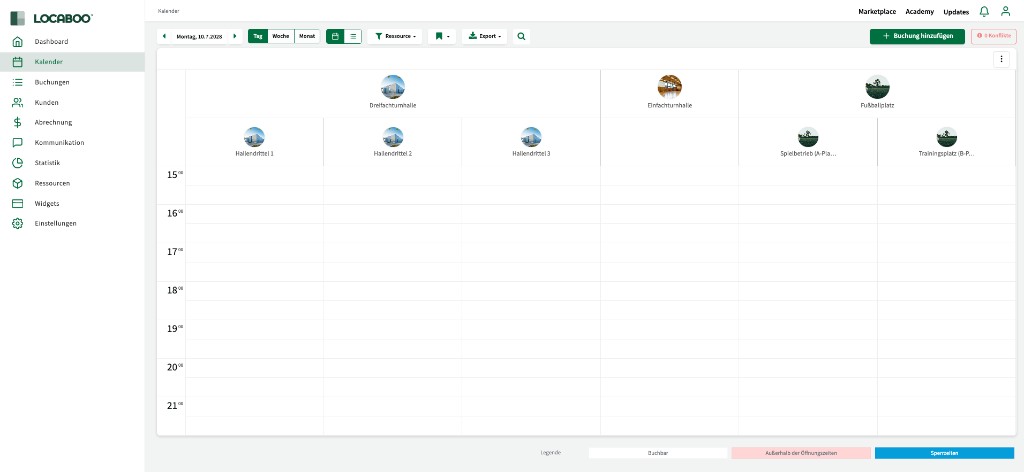
Die Navigationsleiste am oberen Rand enthält alle Steuerungselemente: Datumsnavigation, Ansichtswechsel, Ressourcenfilter, Favoriten, Export, Suche und den Button zum Anlegen neuer Buchungen.
Datumsnavigation
Abschnitt betitelt „Datumsnavigation“Über die Pfeile links und rechts neben dem Datum navigieren Sie tageweise, wochenweise oder monatsweise vor und zurück. Ein Klick auf das Datum öffnet einen Kalender, über den Sie direkt zu einem bestimmten Tag, einer Woche oder einem Monat springen können.
Kalenderansichten
Abschnitt betitelt „Kalenderansichten“Über die Schaltflächen Tag, Woche und Monat in der Navigationsleiste wechseln Sie zwischen drei Ansichten:
| Ansicht | Beschreibung |
|---|---|
| Tag | Zeigt alle Buchungen eines Tages. Die Zeilen entsprechen den Uhrzeiten innerhalb der definierten Öffnungszeiten. |
| Woche | Zeigt eine komplette Woche. Bei einer einzelnen Ressource sehen Sie die Stundeneinteilung, bei mehreren Ressourcen eine kompaktere Vergleichsansicht. |
| Monat | Zeigt den gesamten Monat einer Ressource. Buchungen werden als farbige Blöcke an den jeweiligen Tagen dargestellt. |
Kalender- und Listenansicht
Abschnitt betitelt „Kalender- und Listenansicht“Neben der klassischen Kalenderansicht können Sie über die beiden Symbole zwischen Kalender und Liste wechseln:
- Kalenderansicht – die gewohnte Darstellung mit Zeitraster und Ressourcen-Spalten.
- Listenansicht – alle Buchungen des gewählten Zeitraums untereinander aufgelistet. In dieser Ansicht können Sie gezielt nach einem Buchungstitel oder nach einem bestimmten Kunden suchen. Über den Statusfilter lassen sich auch gelöschte Buchungen einblenden und bei Bedarf wiederherstellen – entweder einzelne Instanzen oder eine komplette wiederholende Buchung. Außerdem können Sie in der Listenansicht mehrere Buchungen gleichzeitig auswählen und gesammelt löschen.
Ressourcen- und Kategorieauswahl
Abschnitt betitelt „Ressourcen- und Kategorieauswahl“Über den Filterbutton Ressource in der Navigationsleiste wählen Sie aus, welche Ressourcen im Kalender angezeigt werden. Sie können einzelne Ressourcen auswählen oder über die Kategorie filtern – also die Kategorien, die Sie angelegt und Ihren Ressourcen zugeordnet haben.
Je weniger Ressourcen Sie auswählen, desto übersichtlicher wird die Darstellung. Bei mehreren Ressourcen werden diese als Spalten nebeneinander angezeigt – jeweils mit Bild und Name.
Filtervorlagen (Favoriten)
Abschnitt betitelt „Filtervorlagen (Favoriten)“Wenn Sie häufig dieselbe Kombination aus Ansicht und Ressourcen verwenden, können Sie diese als Filtervorlage speichern. Klicken Sie dazu auf das Speichern-Symbol in der Navigationsleiste und vergeben Sie einen eigenen Namen.
Gespeichert werden:
- die ausgewählte Ansicht (Tag, Woche, Monat)
- die gewählten Ressourcen
- die Kalenderansichtseinstellungen (Zeilenhöhe, Storno-/Entwurfs-Buchungen)
Jeder Benutzer verwaltet seine Favoriten selbst. Ein Klick auf einen gespeicherten Favoriten stellt die Ansicht sofort wieder her.
Über den Button Export in der Navigationsleiste können Sie den Kalender in verschiedenen Formaten exportieren:
| Format | Beschreibung |
|---|---|
| Excel | Alle Buchungen der aktuellen Ansicht als Excel-Datei. |
| Die aktuelle Ansicht im DIN-A4-Format zum Drucken. | |
| Die aktuelle Ansicht als PDF-Datei zum Download. | |
| iCalendar | Export als iCal-Datei zum Abonnieren in anderen Kalendern (z. B. Outlook). Die Synchronisation zu Ihrem Kalender über die iCal-Datei erfolgt nicht in Echtzeit und kann einige Zeit dauern. |
Über das Lupen-Symbol in der Navigationsleiste öffnen Sie die Suchfunktion. Sie haben zwei Suchmodi:
- Suche nach freien Zeiten – Finden Sie verfügbare Zeitblöcke anhand von Kriterien wie Uhrzeit, Dauer, Inventar oder Services.
- Suche nach Buchungen – Finden Sie bestehende Buchungen anhand von Ressource, Kategorie, Inventar oder anderen Kriterien.
Buchung hinzufügen
Abschnitt betitelt „Buchung hinzufügen“Über den grünen Button + Buchung hinzufügen in der Navigationsleiste öffnen Sie die Buchungsseitenleiste. Alternativ können Sie im Kalender direkt auf einen freien Zeitslot klicken – es erscheint ein kleines Plus-Symbol, und die Buchungsseitenleiste öffnet sich auf der rechten Seite.
Falls eine Ressource aufgrund einer Sperrzeit (z. B. Ferien) geschlossen ist, wird beim Klick in den Kalender ein entsprechender Hinweis angezeigt. Als Benutzer oder Manager können Sie über den Button + Buchung hinzufügen dennoch eine Buchung in der Sperrzeit anlegen.
Weitere Details finden Sie unter Buchungsseitenleiste.
Konflikte
Abschnitt betitelt „Konflikte“Rechts oben in der Navigationsleiste zeigt der Button Konflikte die Anzahl der Konflikte in der aktuellen Ansicht.
Konflikte entstehen, wenn:
- sich mindestens zwei Buchungen zeitlich überschneiden (Buchungs-Überschneidung)
- eine Buchung außerhalb der Öffnungszeiten oder in einer Sperrzeit liegt (Feiertag / Sperrzeit)
- ein Kunde laut den Einstellungen unter Verfügbarkeiten nicht berechtigt ist, in der Ressource eine Buchung zu haben
Buchungen mit Konflikten werden im Kalender mit reduzierter Deckkraft und einem roten Balken dargestellt. In der Monatsansicht werden betroffene Tage rot hinterlegt.
Konfliktmanager im Kalender
Abschnitt betitelt „Konfliktmanager im Kalender“Ein Klick auf den Button Konflikte in der Navigationsleiste öffnet den Konfliktmanager. Sie erreichen ihn auch über das Dashboard.
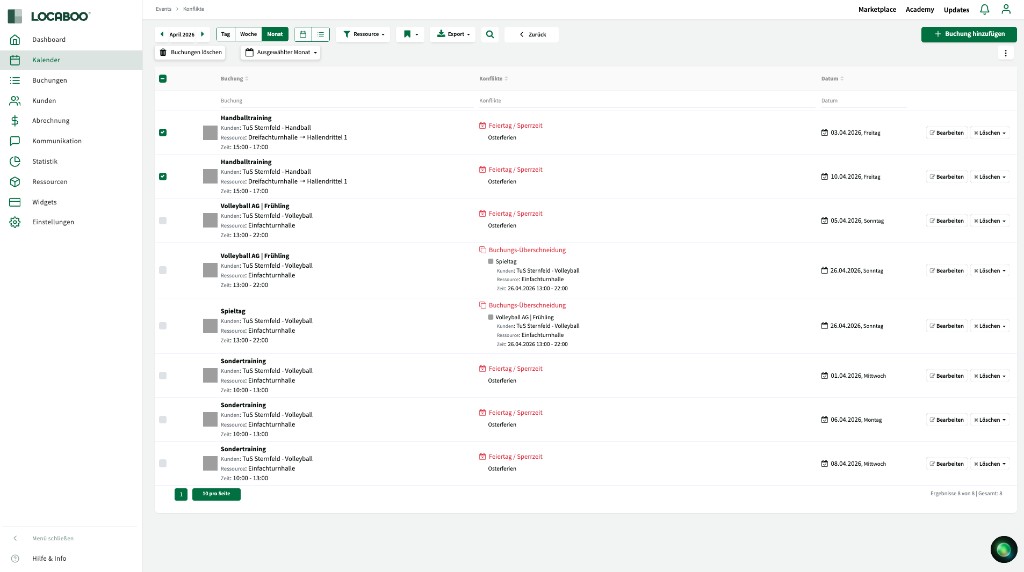
Der Konfliktmanager zeigt alle Buchungen mit Konflikten als Liste. Jede Zeile enthält drei Spalten:
| Spalte | Inhalt |
|---|---|
| Buchung | Titel, Kunde, Ressource und Uhrzeit der betroffenen Buchung. |
| Konflikte | Art des Konflikts – z. B. Feiertag / Sperrzeit (mit Angabe wie „Osterferien”) oder Buchungs-Überschneidung (mit Details zur überschneidenden Buchung). |
| Datum | Das Datum der betroffenen Buchungsinstanz. |
Über das Dropdown Ausgewählter Monat filtern Sie die Konflikte nach Zeitraum. Zusätzlich können Sie über den Ressourcenfilter gezielt einzelne Ressourcen auswählen.
Für jede Buchung stehen Ihnen zwei Aktionen zur Verfügung:
- Bearbeiten – springt zurück in den Kalender, wo Sie die Buchung direkt anpassen können.
- Löschen – öffnet ein Dropdown mit zwei Optionen:
- Einzelbuchung löschen – löscht nur diese eine Buchungsinstanz.
- Gesamte wiederholende Buchung löschen – löscht die komplette wiederholende Buchung mit allen Instanzen.
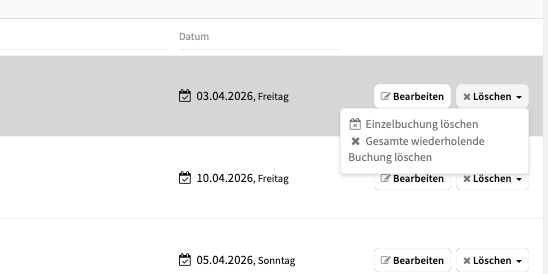
Beim Löschen können Sie den betroffenen Kunden über die Stornierung benachrichtigen. Falls Sie keine Benachrichtigung senden, wird die Buchung gelöscht, ohne dass der Kunde informiert wird.
Über die Checkboxen links können Sie mehrere Buchungen auswählen und über den Button Buchungen löschen gesammelt entfernen.
Kalenderansichtseinstellungen
Abschnitt betitelt „Kalenderansichtseinstellungen“Über das Drei-Punkte-Menü (⋮) oben rechts im Kalender öffnen Sie die Kalenderansichtseinstellungen.
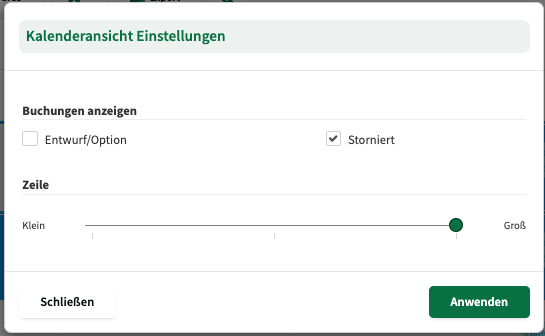
Dort können Sie festlegen:
- Buchungen anzeigen – über die Häkchen Entwurf/Option und Storniert bestimmen Sie, ob Buchungen mit diesen Status im Kalender sichtbar sind.
- Zeile – über den Schieberegler passen Sie die Zeilenhöhe im Kalender an (von Klein bis Groß).
Diese Einstellungen werden bei Ihren Filtervorlagen mit gespeichert.
Farbliche Markierung von Buchungen
Abschnitt betitelt „Farbliche Markierung von Buchungen“Buchungen im Kalender werden farblich hervorgehoben. Die Farbe einer Buchung kann aus verschiedenen Quellen stammen:
| Quelle | Beschreibung |
|---|---|
| Kundengruppen-Farbe | Standardmäßig erhält jede Buchung die Farbe der Kundengruppe des Kunden. Diese Farbe wird unter Kunden > Kundengruppen pro Gruppe definiert. |
| Manuelle Buchungsfarbe | In der Buchungsseitenleiste unter Allgemeines kann die Farbe einer einzelnen Buchung manuell überschrieben werden. |
| Ressourcen-Farbe | Je nach Kalenderansicht und Konfiguration kann auch die Farbe der Ressource dargestellt werden. |
Zusätzlich kennzeichnet der Kalender besondere Buchungsstatus visuell:
| Status | Darstellung |
|---|---|
| Bestätigt | Volle Deckkraft in der Kundengruppen- oder manuellen Farbe |
| Entwurf/Option | Reduzierte Deckkraft (halbtransparent) – nur sichtbar, wenn in den Kalenderansichtseinstellungen aktiviert |
| Konflikt | Reduzierte Deckkraft mit rotem Balken |
| Storniert | Durchgestrichen – nur sichtbar, wenn in den Kalenderansichtseinstellungen aktiviert |
Legende
Abschnitt betitelt „Legende“Am unteren Rand des Kalenders befindet sich die Legende. Sie zeigt Ihnen die Bedeutung der farblichen Kennzeichnungen im Zeitraster:
| Farbe | Bedeutung |
|---|---|
| Weiß | Buchbar – der Zeitslot ist innerhalb der Öffnungszeiten und verfügbar. |
| Rot | Außerhalb der Öffnungszeiten – die Ressource ist zu dieser Zeit nicht regulär verfügbar. |
| Blau | Sperrzeiten – die Ressource ist gesperrt (z. B. Ferien, Feiertage, Sonderveranstaltungen). |